Scheda [Finitura]
È possibile configurare le impostazioni relative alla finitura e al layout di stampa, come l'ordinamento, la fascicolatura, la pinzatura e così via.
[Stile di stampa]
Consente di specificare un metodo di output dei dati di stampa. In base alla selezione effettuata per [Stile di stampa], le impostazioni visualizzate cambiano come illustrato di seguito.
Quando è selezionata l'opzione [Stampa su un lato] o [Stampa fronte/retro]
[Stampa con formati/orientamenti misti]/[Stampa con orientamenti differenti]
Consente di stampare dati in cui formato e orientamento differiscono da una pagina all'altra.
[Dettagli] > finestra di dialogo [Impostazioni dettagliate]
Consente di impostare la combinazione di formati e metodo di allineamento delle pagine.
[Posizione di rilegatura]
Consente di impostare il bordo del foglio di carta da rilegare.
Se si modifica l'impostazione di [Orientamento] nella scheda [Impostazioni di base]/[Imposta pagina], l'impostazione di [Posizione di rilegatura] viene modificata in sinistra o superiore. La relazione delle posizioni lato lungo/lato corto viene conservata.
[Rilegatura] > finestra di dialogo [Impostazioni rilegatura]
Consente di impostare la larghezza di rilegatura.
[Finitura]
Consente di impostare l'ordine delle pagine e attiva o disattiva la pinzatura delle pagine quando si stampano più copie.
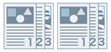 | 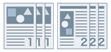 |  |
Fascicolazione | Raggruppamento | Scostamento |
 |  | |
Rotazione | Pinzatura |
[Disattivato]
Consente di seguire le impostazioni dell'applicazione.
[Fascicolazione]
Consente di stampare il numero di copie specificato nell'ordine delle pagine.
[Raggruppamento]
Consente di stampare il numero di copie specificato raggruppando tutte le pagine con lo stesso numero di pagina.
[Fascicolazione con pinzatura]
Stampa e pinza il numero specificato di copie uno alla volta.
[Posizione di pinzatura] > finestra di dialogo [Posizione di pinzatura]
Consente di impostare la posizione dei punti.
[Scostamento]
Stampa ciascuna copia separatamente.
[Rotazione]
Consente di stampare ogni copia con un angolo relativo di 90 gradi rispetto alla copia precedente e successiva.
[Uscita carta]
Specifica un metodo di stampa della carta stampata.
Quando è selezionata l'opzione [Stampa opuscolo]
[Opuscolo] > finestra di dialogo [Impostazioni dettagliate per opuscolo]
Consente di configurare impostazioni dettagliate per la stampa di opuscoli, come la rilegatura e la carta da utilizzare.
Scheda [Impostazioni opuscolo]
[Metodo di stampa opuscolo]
Consente di modificare il metodo di stampa opuscolo. Quando si crea un opuscolo in più serie, selezionare [Dividi in gruppi] e quindi specificare il numero di pagine in ogni serie in [Fogli per gruppo].
[Apertura libro]
Consente di specificare la direzione di apertura dell'opuscolo.
[Specifica rilegatura opuscolo]
Consente di specificare la larghezza della rilegatura.
Scheda [Impostazioni alimentazione carta/Copertina]
[Specificare l'alimentazione carta per la copertina]
Specifica la carta da utilizzare per la copertina e quella da utilizzare per le altre pagine.
[Seleziona per]
Quando [Specificare l'alimentazione carta per la copertina] è abilitato, consente di specificare la carta su cui stampare a seconda dell'alimentazione carta o del tipo di carta.
[Copertina]/[Altre pagine]
Consente di specificare l'origine carta o il tipo di carta da utilizzare in base all'impostazione configurata in [Seleziona per].
[Alimentazione carta]
Consente di specificare la carta su cui stampare a seconda dell'alimentazione carta.
[Tipo di carta]
Consente di specificare la carta su cui stampare a seconda del tipo di carta.
[Informazioni alimentazione carta] > finestra di dialogo [Informazioni alimentazione carta]
Consente di visualizzare le informazioni sulla carta impostate nelle alimentazioni carta. Per acquisire le informazioni sull'alimentazione carta dalla periferica, fare clic su [Ottieni informazioni alimentazione carta].
[Scostamento]
Stampa ciascuna copia separatamente.
[Stampa su lato opposto]
Se si desidera stampare su entrambe le facciate di fogli alimentati manualmente nel bypass dello stack o vassoio multiuso, selezionare questa funzione per stampare sulla seconda facciata del foglio.
[Alimenta orizzontalmente A5]
Consente di alimentare orizzontalmente i formati A5 durante la stampa.
[Impostazioni avanzate] > finestra di dialogo [Impostazioni avanzate]
Consente di configurare impostazioni di finitura dettagliate. Selezionare l'elemento di impostazione da specificare in [Elenco impostazioni], quindi selezionare un'impostazione dall'elenco a discesa.
[Visualizza in stampante come]
Consente di specificare un nome da visualizzare sul pannello di controllo della periferica mentre il lavoro viene stampato. L'opzione è utile se la stampante è condivisa da più utenti.
[Stampa pagina intestazione]
Consente di stampare una pagina di intestazione nella quale sono visualizzati il nome di accesso dell'utente, l'ora in cui la stampa è stata eseguita e il nome file del documento.
[Dettagli] > finestra di dialogo [Dettagli stampa pagina intestazione]
Consente di impostare l'alimentazione o il tipo di carta per una pagina di intestazione.
[Impostazioni nome documento]
Consente di impostare il nome documento visualizzato nel pannello di controllo della periferica e nell'interfaccia utente remota.
[Dettagli] > finestra di dialogo [Dettagli impostazioni nome documento]
Consente di accedere al valore predefinito per il nome documento. Se non è stato specificato un valore predefinito, come nome documento viene utilizzato il nome dei dati di stampa.
[Espandi area di stampa e stampa]
Consente di espandere l'area di stampa durante la stampa.
[Dettagli] > finestra di dialogo [Dettagli area di stampa]
Consente di regolare i margini.
[Rileva formato carta]
Consente di verificare i dati di stampa e le dimensioni della carta presente nel vassoio di alimentazione e visualizza un messaggio nella finestra di stato della stampante, qualora non corrispondessero. Questa funzionalità si rivela particolarmente utile quando si desidera continuare a stampare utilizzando carta con dimensioni diverse.
[Ruota di 180 gradi]
Questa funzione è utile se si desidera stampare su fogli per rubrica, buste e così via, che devono essere alimentati in una direzione specifica.
[Miglioramento linea]
Consente di aumentare lo spessore delle linee sottili durante la stampa. Questa funzione è utile durante la stampa di testo piccolo e di codici a barre. È possibile disabilitare questa impostazione quando la risoluzione è impostata su 600 dpi.
[Ignora modalità Pagine vuote]
Consente di scegliere se stampare le pagine che non contengono dati di stampa come pagine vuote.
Quando si utilizza questa funzione, impostare la modalità Ignora pagine vuote anche sulla periferica prima della stampa. Per informazioni sulle modalità di utilizzo della periferica, fare riferimento al relativo manuale.
Anche se si imposta questa funzione, vengono emesse pagine vuote quando si stampano pagine che includono dati come testo in bianco e oggetti bianchi.
[Auto 1]
Ignora le pagine vuote. Quando si esegue la stampa fronte/retro, viene assegnata la priorità al layout di pagina.
[Auto 2]
Ignora le pagine vuote. Dato che è stata assegnata priorità per ignorare le pagine bianche durante l'esecuzione della stampa fronte/retro, il layout di pagina potrebbe non essere corretto.
[Disattivato]
Consente di stampare pagine vuote.
Di seguito è indicato un esempio di come eseguire una stampa fronte/retro specificando [Auto 2] in [Ignora modalità Pagine vuote] per un originale contenente una seconda pagina vuota.
La seconda pagina vuota non viene emessa e la terza pagina dell'originale viene stampata sul retro del primo foglio stampato.
Originale | ||
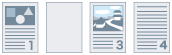 | ... | |
Risultato stampa | ||
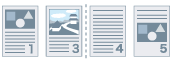 | ... | |
1° foglio | 2° foglio | |
[Ruota pagine per il layout]
Ruota le pagine in base all'orientamento della prima pagina e allinea il formato di ciascuna pagina durante l'esecuzione della stampa N su 1 o della stampa opuscolo di dati di stampa con pagine con orientamento differente.
[Dettagli] > finestra di dialogo [Ruota pagine per i dettagli del layout]
Consente di impostare la direzione della rotazione.
[Auto]
A seconda dell'orientamento della prima pagina, le stampe dalla seconda pagina in avanti verranno ruotate automaticamente di 90° a destra o a sinistra.
[90 gradi a destra]
Stampa le pagine con un orientamento diverso da quello della prima ruotato di 90° a destra.
[90 gradi a sinistra]
Stampa le pagine con un orientamento diverso da quello della prima ruotato di 90° a sinistra.
[Miglioramento immagine]
Consente di scegliere se utilizzare l'elaborazione di rifinitura che permette di regolare i contorni di testo e diagrammi per renderli più sfumati. Se si seleziona [Impost. predefinite stampante], viene utilizzata l'impostazione predefinita della periferica.
[Elaborazione speciale immagine]
Se i caratteri in grassetto o i centri delle linee non sono presenti nei dati stampati, selezionare [Livello 1]. Se questa soluzione non risolve il problema, selezionare [Livello 2].
[Regolazione stampa speciale], [Regolazione stampa speciale A], [Regolazione stampa speciale B], [Regolazione stampa speciale C], [Regolazione stampa speciale V], [Correzione immagini sfocate], [Modalità silenziosa]
Se nella stampa compaiono delle linee, è possibile regolare le impostazioni di stampa per risolvere il problema.
[Regolazione stampa speciale]/[Regolazione stampa speciale A]/[Correzione immagini sfocate] consente di rendere più sottili i punti durante la stampa. Provare prima con [Modalità 1].
[Regolazione stampa speciale B] consente di migliorare il fissaggio del toner. Provare prima con [Modalità 1].
[Regolazione stampa speciale C]/[Modalità silenziosa] consente di ridurre la velocità di stampa.
[Regolazione stampa speciale V] consente di correggere problemi come l'arricciatura quando si stampa con carta comune.
L'utilizzo della funzione [Regolazione stampa speciale]/[Regolazione stampa speciale A]/[Correzione immagini sfocate] può comportare densità di stampa più sottile e risultati di stampa grezzi.
[Modalità rifinitura speciale]
Consente di sfumare i contorni di testo, linee e diagrammi, nonché gradazioni interne.
[Impost. predefinite stampante]
Consente di utilizzare l'impostazione predefinita della periferica.
[Modalità 1]
Consente di stampare in modo uniforme i bordi di testo, linee e diagrammi con colori scuri. In genere, si stampa con l'impostazione [Modalità 1].
[Modalità 2]
Consente di stampare in modo uniforme non solo i bordi, ma anche i mezzitoni interni dei diagrammi. Se i mezzitoni interni di testo grande e linee ampie con colori scuri mostrano spostamenti di colore e non vengono stampati in modo uniforme con l'impostazione [Modalità 1], provare a stampare con [Modalità 2].
[Modalità 3]
Consente di stampare in modo uniforme testo e linee con colori scuri su sfondi con mezzitoni. Se i mezzitoni interni di testo grande e linee ampie con colori scuri mostrano spostamenti di colore e i bordi di testo e linee con colori chiari sono irregolari e non vengono stampati in modo uniforme con l'impostazione [Modalità 1], provare a stampare con [Modalità 3].
[Modalità 4]
Consente di stampare in modo uniforme i bordi di diversi oggetti. Se i bordi di testo e linee con colori chiari sono irregolari e non vengono stampati in modo uniforme con l'impostazione [Modalità 1], provare a stampare con [Modalità 4].
[Modalità 5]
Consente di stampare immagini e oggetti con mezzitoni in modo uniforme. Se le strisce di colore di immagini, diagrammi e gradazioni sono irregolari e i motivi di ombreggiatura non vengono stampati uniformemente con l'impostazione [Modalità 1], provare a stampare con [Modalità 5].
[Modalità 6]
Consente di stampare interi oggetti in maniera uniforme. Se le immagini presentano uno spostamento dei mezzitoni o irregolarità con l'impostazione [Modalità 1], provare a stampare con [Modalità 6].
[Regolazione pieghe]
In caso di arricciatura, con conseguenti inceppamenti della carta, utilizzare questa funzione per ridurre il fenomeno.
[Regolazione grinze]
Se si formano delle grinze che causano inceppamenti della carta, utilizzare questa funzione per ridurre il fenomeno. Provare prima con [Modalità 1]. In base al modello di stampante in uso, [Modalità 1] corregge le grinze quando si stampa su buste, mentre [Modalità 2] le corregge quando si stampa su carta con bordi umidi.
[Spooling EMF]
Esegue lo spooling dei dati di stampa in formato EMF. Quando si stampa da un'applicazione, questa funzione riduce il tempo richiesto dall'applicazione per inviare i dati alla stampante.
Quando si esegue lo spooling in formato EMF, potrebbero verificarsi dei problemi, come un risultato di stampa diverso dall'immagine visualizzata sul monitor o tempi di stampa più lunghi, in base all'applicazione utilizzata. In questo caso, modificare l'impostazione per [Spooling EMF] su [Disattivato].
[Invalida trasferimento]
Consente di disabilitare la funzione di trasferimento del driver della stampante. Se non è possibile stampare da un'applicazione che invia i dati direttamente alla periferica, la disabilitazione del trasferimento potrebbe consentire la stampa.
[Stampa ultima pagina in modalità Stampa su un lato quando è impostata la modalità Stampa fronte/retro]
Se si utilizza la stampa fronte/retro per stampare dati contenenti un numero dispari di pagine, questa funzione consente di stampare l'ultima pagina in modalità su un lato per ridurre il tempo di stampa.
[Elaborazione linea fine speciale]
Consente di correggere le linee sottili durante la stampa rendendole più spesse.
[Disattivato]
Consente di stampare senza correzione.
[Attivato]
Consente di correggere le linee di larghezza inferiore a due punti, stampandole con uno spessore di due punti.
[Modalità regolazione codice a barre]/[Impostazioni speciali 1]
In casi in cui la stampa dei codici a barre non viene effettuata in maniera soddisfacente, per esempio quando il codice a barre su un articolo stampato è illeggibile, questa funzione permette di regolare lo spessore delle linee stampate.
[Modalità stampa speciale]
[Disattivato]
Stampa senza utilizzare una modalità di stampa speciale.
[Impostazioni speciali 1]
Regola lo spessore e la densità delle linee quando si verifica un problema con la stampa di codici a barre, ad esempio quando il codice a barre non può essere letto.
[Impostazioni speciali 2]
Impedisce le linee bianche attorno alle parti del bordo del testo e delle immagini quando si stampano documenti con un'alta variazione di densità.
[Impostazioni speciali 3]
Stampa silenziosamente riducendo la velocità di stampa.
[Impostazioni posizione iniziale di stampa]
Consente di spostare il punto iniziale per stampare i dati nelle direzioni lato lungo (verso l'alto) e lato corto (verso destra). Questa funzione è utile per regolare i margini quando le larghezze dei margini superiore e inferiore e dei margini destro e sinistro sono diverse, nonché per nascondere le informazioni di intestazione dei fax.
[Dettagli] > finestra di dialogo [Dettagli posizione iniziale di stampa]
Consente di specificare le posizioni di inizio della stampa.
[Impedisci sfocamento cartolina]
Se l'immagine stampata è completamente o parzialmente sbiadita quando si stampano cartoline, selezionare [Modo 1]. Se il problema non si risolve, è possibile selezionare [Modo 2], ma ciò potrebbe influire sull'immagine stampata stessa.
[Ripristina impostazioni predefinite]
Consente di ripristinare tutti i valori predefiniti delle impostazioni.