Tabblad [Afwerking]
U kunt instellingen met betrekking tot lay-out, afdrukken en afwerking, zoals sorteren, nieten enz., configureren.
[Afdrukstijl]
Specificeert een modus voor het uitvoeren van afdrukgegevens. Afhankelijk van uw selectie voor [Afdrukstijl] wijzigen de weergegeven instellingen als volgt:
Wanneer [Enkelzijdig afdrukken] of [Dubbelzijdig afdrukken] wordt geselecteerd
[Afdrukken met verschillende papierformaten/afdrukstanden]/[Afdrukken in verschillende afdrukstanden]
Zorgt ervoor dat u gegevens kunt afdrukken waarbij het formaat en de afdrukstand per pagina verschilt.
[Details] > Dialoogvenster [Gedetailleerde instellingen]
Hiermee kunt u de combinatie van formaten en uitlijningsmethodes van pagina's instellen.
[Inbindlocatie]
Stelt de bindrand van het papier in.
Als u de [Afdrukstand] wijzigt in het tabblad [Algemene instellingen]/[Pagina-instelling], dan verschuift de [Inbindlocatie] naar links of boven. De positieverhouding tussen lange zijde/korte zijde blijft ongewijzigd.
[Rugmarge] > Dialoogvenster [Rugmarge-instellingen]
Hiermee kunt u de breedte van de rugmarge instellen.
[Afwerking]
Stelt de paginavolgorde in en of de pagina's moeten worden geniet bij het afdrukken van meerdere exemplaren.
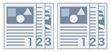 | 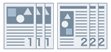 |  |
Sorteren | Groeperen | Verschuiving |
 |  | |
Roteren | Nieten |
[Uit]
Volgt de instelling van de toepassing.
[Sorteren]
Hiermee wordt het opgegeven aantal exemplaren afgedrukt op paginavolgorde.
[Groeperen]
Hiermee wordt het opgegeven aantal exemplaren afgedrukt en worden alle pagina's met hetzelfde paginanummer gegroepeerd.
[Nieten en sorteren]
Voert het opgegeven aantal exemplaren één voor één uit en niet ze tegelijk.
[Nietpositie] > Dialoogvenster [Nietpositie]
Zorgt ervoor dat u de positie van de nietjes kunt instellen.
[Verschuiving]
Voert iedere afdruk afzonderlijk uit.
[Roteren]
Voert elk exemplaar 90 graden gedraaid ten opzichte van het vorige en volgende exemplaar uit.
[Uitvoerlade]
Specificeert een uitvoerbestemming voor het afgedrukte papier.
Wanneer [Boekje afdrukken] geselecteerd is
[Boekje] > Dialoogvenster [Gedetailleerde instellingen voor boekje]
Hiermee kunt u gedetailleerde instellingen voor het afdrukken van boekjes instellen, zoals rugmarges en het te gebruiken papier.
Tabblad [Instellingen voor boekjes]
[Methode voor afdrukken van boekje]
Schakelt naar de boekafdrukmethode. Wanneer u een boekje in meerdere sets creëert, selecteer dan [Onderverdelen in sets] en geef vervolgens in [Vellen per set] op hoeveel bladen in elke set zitten.
[Voorkant van boek]
Specificeert de openingsrichting van het boekje.
[Geef Rugmarge boekje op]
Specificeert de breedte van de rugmarge.
Tabblad [Instellingen voor papierbron/voorblad]
[Papier opgeven voor voorblad]
Geeft de papiersoort op voor de omslag en voor andere pagina’s.
[Selecteren op]
Als [Papier opgeven voor voorblad] is ingeschakeld, bepaalt dit of het te gebruiken papier voor de afdruk moet worden aangegeven per papierbron of papiersoort.
[Voorblad]/[Overige pagina's]
Geeft de te gebruiken papierbron of papiersoort op, volgens de instelling in [Selecteren op].
[Papierbron]
Specificeert het papier waarop moet worden afgedrukt op basis van de papierbron.
[Papiersoort]
Specificeert het papier waarop moet worden afgedrukt op basis van de papiersoort.
[Papierbrongegevens] > Dialoogvenster [Papierbrongegevens]
Geeft informatie over het geplaatste papier in de papierbronnen. Om papierbroninformatie op te halen van het apparaat klikt u op [Papierbrongegevens ophalen].
[Verschuiving]
Voert iedere afdruk afzonderlijk uit.
[Afdrukken op de andere zijde]
Als u wilt afdrukken op de beide zijden van papier dat manueel in de stapelbypass of in de multifunctionele schuif worden geplaatst, moet u deze functie selecteren om op de andere zijde van het papier af te drukken.
[A5 horizontaal invoeren]
Voert A5 formaten horizontaal in bij het afdrukken.
[Geavanceerde instellingen] > Dialoogvenster [Geavanceerde instellingen]
Stelt u in staat gedetailleerde afwerkingsinstellingen in te stellen. Selecteer het instellingsitem dat u wilt opgeven in de [Lijst met instellingen] en selecteer een instelling uit de vervolgkeuzelijst.
[Weergeven in printer als]
Specificeert een naam om weer te geven op het bedieningspaneel van het apparaat terwijl uw afdruktaak wordt afgedrukt. Dit is handig wanneer meerdere gebruikers een printer delen.
[Bannerpagina afdrukken]
Hiermee kunt u een bannerpagina afdrukken met de naam waarmee de gebruiker zich aanmeldt, de tijd waarop de afdruktaak werd verwerkt en de bestandsnaam van het document.
[Details] > Dialoogvenster [Afdrukgegevens bannerpagina]
Hiermee kunt u de papierbron of papiersoort instellen voor een bannerpagina.
[Instellingen voor documentnaam]
Stelt de op het bedieningspaneel van het apparaat en in de externe GI weergegeven documentnaam in.
[Details] > Dialoogvenster [Details van instellingen voor documentnaam]
Hiermee kunt u de standaardwaarde voor de documentnaam invoeren. Als u geen standaardwaarde opgeeft, wordt de naam van de afgedrukte gegevens gebruikt als documentnaam.
[Afdrukgebied uitbreiden en afdrukken]
Breidt het afdrukgebied uit bij het afdrukken.
[Details] > Dialoogvenster [Details afdrukgebied]
Maakt het mogelijk om de marges aan te passen.
[Papierformaat detecteren]
Controleert de afdrukgegevens en het papierformaat in de papierlade, en geeft een bericht weer op het printerstatusvenster als deze niet overeenstemmen. Deze functie is handig als u verder wilt afdrukken met een ander papierformaat.
[Afdrukgegevens 180 graden roteren]
Deze functie is handig als u wilt afdrukken op tabblad papier, enveloppen, enzovoort, die in een bepaalde richting moeten worden ingevoerd.
[Lijn verfijning]
Maakt dunne lijnen dikker bij het afdrukken. Deze functie is handig bij het afdrukken van kleine tekst en streepjescodes. Deze instelling kan worden uitgeschakeld wanneer de resolutie is ingesteld op 600 dpi.
[Modus lege pagina's overslaan]
Hiermee kunt u instellen of pagina's die geen afdrukgegevens bevatten, moeten worden uitgevoerd als blanco pagina's.
Als u deze functie gebruikt, stelt u voordat u begint met afdrukken het apparaat in om de uitvoer van lege pagina's over te slaan. Raadpleeg de handleiding van het apparaat voor meer informatie over de bediening van het apparaat.
Zelfs als deze functie ingeschakeld is, worden lege pagina's uitgevoerd bij het afdrukken van pagina's met blanco tekst en witte objecten.
[Auto 1]
Hiermee worden lege pagina's overgeslagen. Wanneer u dubbelzijdig afdrukt, wordt er voorrang gegeven aan de pagina-indeling.
[Auto 2]
Hiermee worden lege pagina's overgeslagen. Omdat prioriteit wordt gegeven aan het overslaan van lege pagina's bij dubbelzijdig afdrukken, is de pagina-indeling mogelijk onjuist.
[Uit]
Hiermee worden lege pagina's uitgevoerd.
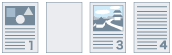
Hieronder ziet u een voorbeeld voor dubbelzijdig afdrukken met [Auto 2] ingesteld voor [Modus lege pagina's overslaan] voor een origineel met een lege tweede pagina.
De tweede lege pagina wordt niet uitgevoerd en de derde pagina van het origineel wordt afgedrukt op de achterzijde van het eerste afgedrukte blad.
Origineel | ||
 | ... | |
Afdrukresultaat | ||
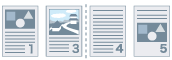 | ... | |
1e blad | 2e blad | |
[Pagina's draaien voor indeling]
Draait de pagina's overeenkomstig de stand van de eerste pagina en lijnt het formaat van elke pagina bij N op 1 afdrukken of afdrukken van boekje van afdrukgegevens met pagina's in een verschillende stand.
[Details] > Dialoogvenster [Details van pagina's draaien voor indeling]
Zorgt ervoor dat u de rotatierichting kunt instellen.
[Auto]
Drukt af met de tweede pagina automatisch 90 graden naar links of 90 graden naar rechts gedraaid, overeenkomstig de oriëntatie van de eerste pagina.
[90 graden rechtsom]
Drukt af met pagina's waarvan de stand verschilt van de eerste pagina 90° naar rechts gedraaid.
[90 graden linksom]
Drukt af met pagina's waarvan de stand verschilt van de eerste pagina 90° naar links gedraaid.
[Afbeeldingen optimaliseren]
Hiermee kunt u instellen of de betere overvloeiing moet worden gebruikt: deze optie past de contouren van tekst en diagrammen aan om hen vloeiender te maken. Als u [Standaardwaarde printer] selecteert, wordt de standaardinstelling van het apparaat gebruikt.
[Speciale afbeeldingsverwerking]
Als vetgedrukte tekens of middelpunten van lijnen ontbreken bij afgedrukte gegevens, selecteert u [Niveau 1]. Als het probleem hierdoor niet wordt opgelost, selecteert u [Niveau 2].
[Speciale afdrukaanpassing], [Speciale afdrukaanpassing A], [Speciale afdrukaanpassing B], [Speciale afdrukaanpassing C], [Speciale afdrukaanpassing V], [Correctie vage afbeelding], [Stille modus]
Als er lijnen verschijnen in de uitvoer, kunt u de afdrukinstellingen aanpassen om dit te compenseren.
[Speciale afdrukaanpassing]/[Speciale afdrukaanpassing A]/[Correctie vage afbeelding] verfijnt de puntjes bij het afdrukken. Probeer eerst [Modus 1].
[Speciale afdrukaanpassing B] versterkt de hechting van de toner. Probeer eerst [Modus 1].
[Speciale afdrukaanpassing C]/[Stille modus] verlaagt de afdruksnelheid.
[Speciale afdrukaanpassing V] lost fixeerproblemen op zoals krullend papier (bij afdrukken op normaal paper).
Het gebruik van de functie [Speciale afdrukaanpassing]/[Speciale afdrukaanpassing A]/[Correctie vage afbeelding] kan resulteren in een dunnere afdrukdichtheid en ruwere afdrukresultaten.
[Speciale effeningsmodus]
Hiermee worden de contouren van tekst, lijnen, grafieken en interne gradaties geëffend.
[Standaardwaarde printer]
Gebruikt de standaardinstelling van het apparaat.
[Modus 1]
Hiermee worden de randen van donkergekleurde tekst, lijnen en grafieken glad afgedrukt. Gewoonlijk drukt u af met de instelling [Modus 1].
[Modus 2]
Niet alleen de randen maar ook de binnenste halftonen van grafieken worden glad afgedrukt. Als de binnenste halftonen van donkergekleurde tekst en dikke lijnen een kleurverloop laten zien en niet glad afdrukken met de instelling [Modus 1] probeert u het met [Modus 2].
[Modus 3]
Hiermee worden donkergekleurde teksten en lijnen glad op halftoonachtergronden afgedrukt. Als de binnenste halftonen van donkergekleurde tekst en dikke lijnen een kleurverloop laten zien en de randen van de lichtgekleurde tekst en lijnen ongelijkmatig zijn en niet glad afdrukken met de instelling [Modus 1], probeert u het met [Modus 3].
[Modus 4]
Hiermee worden de randen van een groot aantal objecten glad afgedrukt. Als de randen van lichtgekleurde grote tekst en dikke lijnen ongelijkmatig zijn en niet glad worden afgedrukt met de instelling [Modus 1], probeert u het met [Modus 4].
[Modus 5]
Hiermee worden afbeeldingen en objecten in halftonen gelijkmatig afgedrukt. Als de kleurbanden van afbeeldingen, grafieken en gradaties ongelijkmatig zijn en schaduwpatronen niet gelijkmatig worden afgedrukt met de instelling [Modus 1], probeert u het met [Modus 5].
[Modus 6]
Hiermee worden de volledige objecten glad afgedrukt. Als de halftonen verschuiven en de afbeeldingen met de instelling [Modus 1] niet gelijkmatig zijn, probeert u het met [Modus 6].
[Krulaanpassing]
Als het papier krult en papierstoringen veroorzaakt, gebruikt u deze functie om het krullen te verminderen.
[Kreukelaanpassing]
Als kreukelen optreedt, waardoor papierstoringen worden veroorzaakt, gebruikt u deze functie om het kreukelen te verminderen. Probeer eerst [Modus 1]. Afhankelijk van het printermodel corrigeert [Modus 1] het kreukelen bij het afdrukken van enveloppen en [Modus 2] het kreukelen bij het afdrukken van papier met vochtige randen.
[EMF-spooling]
Spoolt afdrukgegevens in EMF-indeling. Als u afdrukt vanuit een toepassing kost dit minder tijd om de gegevens vanuit de toepassing naar de printer te verzenden.
Als u spoolt in EMF-indeling, kunnen er afhankelijk van de gebruikte toepassing problemen optreden zoals afgedrukte resultaten die afwijken van de afbeelding op het beeldscherm en langere afdruktijden dan normaal. Als dergelijke problemen zich voordoen, wijzigt u de instelling voor [EMF-spooling] in [Uit].
[Passthrough ongeldig maken]
Schakelt de doorgeeffunctie van het printerstuurprogramma uit. Als u niet kunt afdrukken vanaf een toepassing die afdrukgegevens rechtstreeks naar het apparaat stuurt, kan het uitschakelen van de doorgeeffunctie afdrukken mogelijk maken.
[Laatste pagina enkelzijdig afdrukken wanneer Dubbelzijdig afdrukken is ingesteld]
Als u dubbelzijdig afdrukken gebruikt om afdrukgegevens uit te voeren met een oneven aantal pagina's, drukt deze functie de laatste pagina als enkelzijdig af om de afdruktijd te verkorten.
[Speciale verwerking dunne lijnen]
Corrigeert fijne lijnen bij het afdrukken zodat deze dikker worden afgedrukt.
[Uit]
Drukt af zonder te corrigeren.
[Aan]
Corrigeert lijnen met een breedte van minder dan twee punten tot een breedte van twee punten bij het afdrukken.
[Modus Barcodeaanpassing]/[Speciale instellingen 1]
In gevallen waar de streepjescode onbevredigend wordt afgedrukt (bv. wanneer een streepjescode op een gedrukt artikel onleesbaar is), past deze functie de dikte van de gedrukte lijnen aan.
[Modus Speciaal afdrukken]
[Uit]
Druk af met behulp van een speciale afdrukmodus.
[Speciale instellingen 1]
Past de dikte en dichtheid van lijnen aan als er een probleem is met het afdrukken van streepjescodes, bijvoorbeeld wanneer de streepjescode niet leesbaar is.
[Speciale instellingen 2]
Vermijdt witte lijnen rond de randen van tekst en afbeeldingen wanneer u documenten afdrukt met een grote variatie in dichtheid.
[Speciale instellingen 3]
Drukt geluidsarm af door de afdruksnelheid te verlagen.
[Instellingen Startpositie afdrukken]
Hiermee wordt de beginpositie voor het afdrukken van het document verschoven naar de lange zijde (naar boven) en korte zijde (naar rechts). Deze functie is handig voor het aanpassen van de marges als de breedtes van de boven- en ondermarge en van de linker- en rechtermarge verschillen, en voor het verbergen van de koptekst van faxen.
[Details] > Dialoogvenster [Gegevens startpositie afdrukken]
Zorgt ervoor dat u de startposities voor het afdrukken kunt specificeren.
[Condensatie van briefkaarten voorkomen]
Als bij het afdrukken op briefkaarten de afgedrukte pagina geheel of gedeeltelijk mistig is, selecteert u [Modus 1]. Als dat het probleem niet oplost, kunt u [Modus 2] selecteren, maar dat kan invloed hebben op de afgedrukte afbeelding zelf.
[Standaardwaarden herstellen]
Stelt alle instellingen weer in op de standaardwaarden.