[Etterbehandling] Ark
Du kan konfigurere innstillinger knyttet til oppsettutskrift og etterbehandling, slik som sortering, sammenstilling, stifting osv.
[Utskriftsstil]
Lar deg velge metoden for utskrift av utskriftsdata. Avhengig av hva du velger for [Utskriftsstil], viste innstillinger endres som følger.
Når [Enkeltsidig utskrift] eller [Dobbeltsidig utskrift] er valgt
[Skriv ut med blandede papirstørrelser/papirretninger]/[Skriv ut i forskjellige papirretninger]
Lar deg skrive ut data der størrelsen og papirretningen varierer fra side til side.
[Detaljer] > [Detaljerte innstillinger]-dialogboksen
Gjør det mulig å innstille kombinasjonen av størrelser og justeringsmetode for sider.
[Plassering av innbinding]
Stiller inn kanten til papiret som skal bindes inn.
Hvis du endrer [Papirretning] i kategorien [Grunninnstillinger]/[Sideoppsett], endres [Plassering av innbinding] til venstre eller øverst. Posisjonsforholdet mellom lang kant og kort kant opprettholdes.
[Innbind.marg] > [Innstillinger for innbindingsmarg]-dialogboksen
Her kan du angi bredden på innbindingsmargen.
[Etterbehandling]
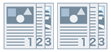
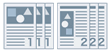
Stiller inn rekkefølgen til sidene og hvorvidt sidene skal stiftes sammen når du skriver ut flere kopier.
 |  |  |
Sorter | Grupper | Forskyvning |
 |  | |
Roter | Stifte |
[Av]
Følger applikasjonsinnstillingen.
[Sorter]
Skriver ut angitt antall kopier i siderekkefølge.
[Grupper]
Skriver ut det angitte antallet kopier med alle sidene med samme sidetall gruppert.
[Stifte og sorter]
Skriver ut og stifter sammen det angitte antall kopier, én om gangen.
[Stifteposisjon] > [Stifteposisjon]-dialogboksen
Lar deg angi posisjonen til stift(ene).
[Forskyvning]
Skriver ut hver kopi separat.
[Roter]
Skriver ut hver kopi i en 90 graders vinkel i forhold til kopien før og etter denne.
[Papirskuff]
Spesifiserer en destinasjon for utskrevet papir.
Når [Utskrift av hefte] er valgt
[Hefte] > [Detaljerte innstillinger for hefte]-dialogboksen
Lar deg stille inn detaljerte innstillinger for hefteutskrift, som innbindingmarg og papiret som skal brukes.
[Innstillinger for hefte] Ark
[Utskriftsmetode for hefte]
Bytter om på metode for brosjyreutskrift. Når du lager en brosjyre i flere sett, velg [Del inn i sett] og spesifiser så hvor mange ark som er i hvert sett i [Ark per sett].
[Åpning av bok]
Spesifiserer hvilken retning heftet skal åpne seg i.
[Angi heftemarg]
Spesifiserer bredden på innbindingsmarken.
[Innstillinger for papirkilde/forside] Ark
[Angi papir for forside]
Angir papiret som skal brukes til fremside og papiret som skal brukes til de andre sidene.
[Velg etter]
Når [Angi papir for forside] er aktivert, velges det om papiret som det skal skrives ut på skal angis etter papirkilde eller papirtype.
[Forside]/[Øvrige sider]
Angir hvilken papirkilde eller papirtype som skal brukes, i henhold til innstillingen i [Velg etter].
[Papirkilde]
Spesifiserer papiret som det skal skrives ut på etter papirkilde.
[Papirtype]
Spesifiserer papiret som det skal skrives ut på etter papirtype.
[Informasjon om papirkilde] > [Informasjon om papirkilde]-dialogboksen
Viser informasjon om papiret som er angitt under papirkilder. For å hente papirkildeinformasjon fra enheten, klikk [Hent informasjon om papirkilde].
[Forskyvning]
Skriver ut hver kopi separat.
[Skriv ut på den andre siden]
Hvis du vil skrive ut på begge sider av papirmatingen manuelt til en stablet sidemater eller multifunksjonsbrett, velg denne funksjonen for å skrive ut på den andre siden av papiret.
[Mat A5 vannrett]
Mater A5-format horisontalt under utskrift.
[Avanserte innstillinger] > [Avanserte innstillinger]-dialogboksen
Lar deg stille inn detaljerte etterbehandlingsinnstillinger. Velg innstillingspunktet du vil spesifisere i [Liste over innstillinger], og velg en innstilling fra rullegardinmenyen.
[Vis i skriver som]
Angir navnet som skal vises i kontrollpanelet til enheten mens utskriftsjobben din skrives ut. Dette er nyttig hvis flere brukere deler en skriver.
[Skriv ut bannerside]
Skriver ut en bannerside som viser brukerens påloggingsnavn, tidspunktet da jobben ble skrevet ut og filnavnet til dokumentet.
[Detaljer] > [Detaljer for utskrift av bannerside]-dialogboksen
Lar deg angi papirkilden eller papirtypen til en bannerside.
[Innstillinger for dokumentnavn]
Angir dokumentnavnet som vises på kontrollpanelet på enheten og i Fjernkontroll.
[Detaljer] > [Innstillingsdetaljer for dokumentnavn]-dialogboksen
Lar deg skrive inn standardverdien for et dokumentnavn. Hvis du ikke angir en standardverdi, brukes filnavnet på utskriften som dokumentnavn.
[Utvid utskriftsområde og skriv ut]
Utvider utskriftsområdet når du skriver ut.
[Detaljer] > [Utskriftsområdedetaljer]-dialogboksen
Lar deg justere marginer.
[Oppdag papirstørrelse]
Sjekker utskriftsdata og papirstørrelse på papirkildebrettet og viser en melding i skriverstatusvinduet hvis disse ikke stemmer overens. Denne funksjonen er nyttig hvis du vil fortsette å skrive ut med et annet papirformat.
[Roter utskriftsdata 180 grader]
Denne funksjonen er nyttig når du vil skrive ut på fanepapir og konvolutter og lignende som må mates inn i en bestemt retning.
[Linjeforbedring]
Gjør tynne linjer tykkere ved utskrift. Denne funksjonen er nyttig når du for eksempel skal skrive ut liten tekst og strekkoder. Denne innstillingen kan være deaktivert når oppløsningen er satt til 600 ppt.
[Hopp over blanke sider-modus]
Her kan du angi om sider som ikke inneholder noen utskriftsdata skal sendes ut som tomme sider.
Ved bruk av denne funksjonen, må du stille inn funksjonen hopp over tomme sider også på enhetsiden før utskrift. Informasjon om hvordan du bruker enheten finner du i enhetens håndbok.
Selv om denne funksjonen er stilt inn, skrives tomme sider ut ved utskrift av sider som omfatter data som tom tekst og hvite objekter.
[Auto 1]
Hopper over blanke sider. Ved dobbeltsidig utskrift får sideoppsett prioritet.
[Auto 2]
Hopper over blanke sider. Fordi prioritet gis til å hoppe over blanke sider ved dobbeltsidig utskrift, kan sideoppsettet bli feil.
[Av]
Skriver ut blanke sider.
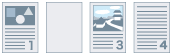
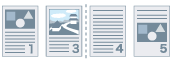
Et eksempel på tosidig utskrift med [Auto 2] angitt for [Hopp over blanke sider-modus] for et originaldokument med en tom andreside, er angitt nedenfor.
Den tomme andresiden skrives ikke ut, og den tredje siden i originaldokumentet skrives ut på baksiden av det første utskrevne arket.
Originaldokument | ||
 | ... | |
Utskriftsresultat | ||
 | ... | |
1. ark | 2. ark | |
[Roter sider for oppsett]
Roterer sidene etter papirretningen av første side og justerer størrelsen på hver side ved utføring av N på 1 utskrift eller hefteutskrift av utskriftsdata med sider hvis papirretning varierer.
[Detaljer] > [Detaljer om Roter sider for oppsett]-dialogboksen
Lar deg angi roteringsretning.
[Auto]
Skriver ut andre side og fremover rotert 90 grader til venstre eller høyre, i henhold til retningen på første side.
[Høyre 90 grader]
Skriver ut med sider hvor papirretning er ulik førstesiden, rotert 90 grader til høyre.
[Venstre 90 grader]
Skriver ut med sider hvor papirretning er ulik førstesiden, rotert 90 grader til venstre.
[Bildeforbedring]
Her kan du angi om du vil bruke utjevningsbehandling, som jevner ut konturene i tekst og diagrammer. Dersom du velger [Skriverstandard], brukes standard enhetsinnstilling.
[Spesialprosess for bilde]
Hvis fete tegn eller midten av streker mangler på de utskrevne dataene, velger du [Nivå 1]. Hvis det ikke løser problemet, velger du [Nivå 2].
[Spesiell utskriftsjustering], [Spesiell utskriftsjustering A], [Spesiell utskriftsjustering B], [Spesiell utskriftsjustering C], [Spesiell utskriftsjustering V], [Korrigering av uklart bilde], [Stille modus]
Hvis dette skjer på utskriften, kan du justere utskriftsinnstillingene for å kompensere.
[Spesiell utskriftsjustering]/[Spesiell utskriftsjustering A]/[Korrigering av uklart bilde] tynner ut flekkene under utskrift. Prøv [Modus 1] først.
[Spesiell utskriftsjustering B] forsterker tonerfikseringen. Prøv [Modus 1] først.
[Spesiell utskriftsjustering C]/[Stille modus] reduserer utskriftshastigheten.
[Spesiell utskriftsjustering V] løser problemer med for eksempel krølling ved utskrift på vanlig papir.
Bruk av funksjonen [Spesiell utskriftsjustering]/[Spesiell utskriftsjustering A]/[Korrigering av uklart bilde] kan resultere i lavere utskriftstetthet og grove utskrifter.
[Spesiell utjevningsmodus]
Jevner ut konturene av tekst, linjer og diagrammer samt interne graderinger.
[Skriverstandard]
Bruk enhetens standardinnstilling.
[Modus 1]
Skriver ut jevne kanter på mørk farget tekst, linjer og diagrammer. Normalt bør du skrive ut med [Modus 1]-innstillingen.
[Modus 2]
Jevner ut ikke bare kantene, men også de indre halvtonene i diagrammer. Hvis de indre halvtonene i mørk, farget og stor tekst og brede linjer viser fargeforskyvning og ikke skrives ut jevnt med [Modus 1]-innstillingen, kan du prøve å skrive ut med [Modus 2].
[Modus 3]
Skriver ut jevnt mørk, farget tekst og linjer på halvtonebakgrunner. Hvis de indre halvtonene i mørk, farget og stor tekst og brede linjer viser fargeforskyvning og kantene på lys, farget tekst og linjer er ujevne og ikke skrives ut jevnt med [Modus 1]-innstillingen, kan du prøve å skrive ut med [Modus 3].
[Modus 4]
Jevner ut kantene på en rekke objekter ved utskrift. Hvis kantene på lys, farget og stor tekst og brede linjer er ujevne og ikke skrives ut jevnt med [Modus 1]-innstillingen, kan du prøve å skrive ut med [Modus 4].
[Modus 5]
Skriver ut bilder og halvtoneobjekter jevnt. Hvis fargebåndene på bilder, diagrammer og graderinger er ujevne og skyggemønstre ikke skrives ut ensartet med [Modus 1]-innstillingen, kan du prøve å skrive ut med [Modus 5].
[Modus 6]
Skriver ut hele objekter jevnt. Hvis det er halvtoneforskyvninger og ujevnheter gjennom hele bildet med [Modus 1]-innstillingen, kan du prøve å skrive ut med [Modus 6].
[Krølljustering]
Hvis papiret krøller seg og forårsaker papirstopp, bruker du denne funksjonen til å redusere krøllingen.
[Rynkejustering]
Hvis papiret rynker seg og forårsaker papirstopp, bruker du denne funksjonen til å redusere rynkingen. Prøv [Modus 1] først. Avhengig av skrivermodellen, korrigerer [Modus 1] rynker ved konvoluttutskrift, og [Modus 2] korrigerer rynker ved utskrift på papir med fuktige kanter.
[EMF-spooling]
Utskriftsdata spoles i EMF-format. Når du skriver ut fra et program, vil dette forkorte tiden det tar for programmet å sende dataene til skriveren.
Ved spoling i EMF-format kan det oppstå problemer som at utskriftsresultatet er forskjellig fra bildet på skjermen og at utskriften tar lengre tid enn normalt, avhengig av programmet som brukes. Hvis slike problemer oppstår, endrer du innstillingen for [EMF-spooling] til [Av].
[Ugyldiggjør gjennomgang]
Deaktiverer direktefunksjonen til skriverdriveren. Hvis du ikke kan skriver ut fra et program som sender utskriftsdata direkte til enheten, kan det være mulig å skrive ut ved å deaktivere direktefunksjonen.
[Skriv ut siste side 1-sidig når 2-sidig er angitt]
Ved bruk av dobbeltsidig utskrift ved utskrift av data som inneholder et odde sideantall, sørger denne funksjonen for at den siste siden skrives ut i enkeltsidig utskriftsmodus for å redusere utskriftstiden.
[Spesiell behandling av fine linjer]
Korrigerer fine linjer under utskriften slik at de blir tykkere.
[Av]
Skriver ute uten korreksjon.
[På]
Korrigerer linjer som er mindre enn to punkter brede til en tykkelse på to punkter under utskriften.
[Strekkodejusteringsmodus]/[Spesialinnstillinger 1]
I tilfeller der utskrift av strekkoder ikke er tilfredsstillende, for eksempel når en utskrevet strekkode på en artikkel er uleselig, justerer denne funksjonen tykkelsen på strekene som skrives ut.
[Spesiell utskrift-modus]
[Av]
Skriver ut uten å bruke en spesiell utskriftsmodus.
[Spesialinnstillinger 1]
Justerer tykkelse og tetthet på linjene når det oppstår et problem med utskrift av strekkoder, som når strekkodene ikke kan leses.
[Spesialinnstillinger 2]
Hindrer hvite linjer rundt kantene av tekst og bilder ved utskrift med stor tetthetsvariasjon.
[Spesialinnstillinger 3]
Stille utskrift ved å redusere utskriftshastigheten.
[Innstillinger for utskriftsstartposisjon]
Forskyver startpunktet for utskrift av dokumentet i langsideretningen (oppover) og kortsideretningen (mot høyre) ved utskrift. Denne funksjonen er nyttig ved justering av marger når bredden på topp- og bunnmarg og høyre og venstre marg er ulik, og når du vil skjule topptekstinformasjonen i fakser.
[Detaljer] > [Startposisjondetaljer for utskrift]-dialogboksen
Lar deg angi startposisjoner for utskrift.
[Unnså duggede postkort]
Hvis bildet som skrives ut er helt eller delvis uklart når du skriver ut til postkort, velger du [Modus 1]. Hvis dette ikke løser problemet, kan du velge [Modus 2], men denne kan virke inn på selve bildet.
[Tilbakestill standarder]
Tilbakestiller alle innstillinger til standardverdiene sine.