[Befejező művelet] lap
Konfigurálhatja az elrendezésnyomtatáshoz és a befejezéshez kapcsolódó beállításokat, például a rendszerezést, gyűjtést, fűzést stb.
[Nyomtatási stílus]
Megadja a nyomtatási adatok kimeneti módját. A megjelenő beállítások a választott [Nyomtatási stílus] beállítástól függően az alábbiak szerint módosulnak.
Ha az [Egyoldalas nyomtatás] vagy a [Kétoldalas nyomtatás] van kiválasztva
[Nyomtatás kevert papírmérettel/tájolással]/[Nyomtatás különböző tájolásokkal]
Lehetővé teszi olyan adatok nyomtatását, amelyeknél az oldalméret és a tájolás oldalanként eltérő.
[Részletek] > [Részletes beállítások] párbeszédpanel
Lehetővé teszi a méretek kombinálásának és az oldalak igazítási módszerének megadását.
[Kötés helye]
Beállítja a papír kötési szélét.
Ha módosítja a [Tájolás] beállítást az [Alapbeállítások]/[Oldalbeállítás] lapon, akkor a [Kötés helye] a bal vagy a felső pozícióra módosul. A hosszú szél/rövid szél helyzeti viszonya nem változik.
[Kötési margó] > [Kötési margó beállításai] párbeszédpanel
Lehetővé teszi a kötési margó szélességének beállítását.
[Befejező művelet]
Beállítja az oldalak sorrendjét, valamint azt több példány nyomtatása esetén, hogy a nyomtató összetűzze-e a lapokat.
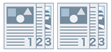 | 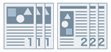 |  |
Gyűjtés | Csoportosítás | Eltolás |
 |  | |
Forgatás | Tűzés |
[Ki]
Az alkalmazás beállítását követi.
[Gyűjtés]
Az oldalak sorrendjében nyomtatja ki a megadott számú példányt.
[Csoportosítás]
Az azonos oldalszámú lapokat csoportosítva nyomtatja ki a megadott számú példányt.
[Tűzés és gyűjtés]
Az oldalak sorrendjében nyomtatja ki és fűzi össze a megadott számú példányt.
[Tűzés helyzete] > [Tűzés helyzete] párbeszédpanel
Lehetővé teszi a kapcsok pozíciójának beállítását.
[Eltolás]
Az egyes példányokat külön-külön adja ki.
[Forgatás]
A dokumentum egyes példányainak előző és következő dokumentumhoz képest 90 fokkal elforgatott irányú kiadása.
[Papírkimenet]
Megadja a nyomtatott papírkimenet célját.
Ha a [Könyvnyomtatás] van kiválasztva
[Könyv] > [Könyv részletes beállításai] párbeszédpanel
Lehetővé teszi a könyvnyomtatás részletes beállításainak megadását, például a kötési margókat vagy a használandó papírt.
[Könyv beállításai] lap
[Könyvnyomtatási módszer]
Vált a könyvnyomtatási módok között. Ha több készletben hoz létre egy könyvet, válassza a [Készletekre osztás] beállítást, majd adja meg a [Lap/köteg] beállításnál, hány lap legyen az egyes készletekben.
[Könyvkezdet]
Megadja a könyv nyitási irányát.
[Könyv kötési margójának megadása]
Megadja a kötési margó szélességét.
[Papírforrás/fedőlap beállításai] lap
[Papír megadása a fedőlaphoz]
Meghatározza a borítóhoz és a többi oldalhoz használandó papírt.
[Kiválasztás szempontja]
A [Papír megadása a fedőlaphoz] engedélyezésekor kiválasztja, hogy a nyomtatáshoz használt papírt papírforrás vagy papírtípus szerint kell-e meghatározni.
[Fedőlap]/[Más oldalak]
A [Kiválasztás szempontja] alatti beállításnak megfelelően meghatározza a használandó papírforrást vagy papírtípust.
[Papírforrás]
Megadja a nyomtatáshoz használni kívánt papírt papírforrás szerint.
[Papírtípus]
Megadja a nyomtatáshoz használni kívánt papírt papírtípus szerint.
[Papírforrás-információ] > [Papírforrás-információ] párbeszédpanel
Megjeleníti a papírforrásokban beállított papírral kapcsolatos információkat. Az eszköz papírforrás-információinak lekéréséhez kattintson a [Papírforrás-információk lekérése] elemre.
[Eltolás]
Az egyes példányokat külön-külön adja ki.
[Nyomtatás a másik oldalra]
Ha a kézi adagolóba vagy a többcélú tálcába kézzel betöltött papír mindkét oldalára nyomtatni kíván, akkor a papír másik oldalára történő nyomtatáshoz válassza ezt a funkciót.
[A5 papírméret betöltése vízszintesen]
A5-ös méretű papírméretek vízszintes betöltése nyomtatáskor.
[Speciális beállítások] > [Speciális beállítások] párbeszédpanel
Lehetővé teszi részletes befejező műveletek beállítását. Válassza ki a megadni kívánt beállítási elemet a [Beállítások listája] alatt, és válassza ki a beállítást a legördülő listából.
[Megjelenítés a nyomtatóban mint]
Megadja a felhasználó nyomtatási feladatának kinyomtatásakor az eszköz kezelőpaneljén megjelenítendő nevet. Ez akkor előnyös, ha több felhasználó osztozik egy nyomtatón.
[Szalagcímoldal nyomtatása]
A felhasználó bejelentkezési nevét, a nyomtatási feladat kinyomtatásának időpontját és a dokumentum fájlnevét tartalmazó szalagcímoldalt nyomtatja ki.
[Részletek] > [Szalagcímoldal nyomtatási adatai] párbeszédpanel
Lehetővé teszi szalagcímoldalhoz tartozó papírforrás, illetve papírtípus kiválasztását.
[Dokumentumnév-beállítások]
Megadhatja az eszköz kezelőpaneljén és a távoli felhasználói felületen megjelenő dokumentumnevet.
[Részletek] > [Dokumentumnév-beállítások részletei] párbeszédpanel
Lehetővé teszi a dokumentumnév alapértelmezett értékének megadását. Ha nem ad meg alapértelmezett értéket, a kinyomtatott adatokat tartalmazó fájl neve lesz a dokumentumnév.
[Nyomtatási terület kiterjesztése és nyomtatás]
Kiterjeszti a nyomtatási területet nyomtatáskor.
[Részletek] > [Nyomtatási terület részletei] párbeszédpanel
Lehetővé teszi a margók beállítását.
[Papírméret észlelése]
Összeveti a nyomtatási adatokat a papírtálcában lévő papír méretével, majd a Nyomtatóállapot ablakban megjelenít egy üzenetet, ha nem egyeznek. Ez a funkció akkor hasznos, ha a nyomtatást másik papírmérettel szeretné folytatni.
[Nyomtatási adatok elforgatása 180 fokkal]
Ez a funkció akkor hasznos, ha speciális irányban betöltendő fülespapírra, borítékra stb. kíván nyomtatni.
[Vonalfinomítás]
Megvastagítja a vékony vonalakat nyomtatáskor. Ez a funkció kis méretű szövegek és vonalkódok nyomtatásakor hasznos. Ez a beállítás 600 dpi értékre állított felbontás esetén letiltható.
[Üres lapok kihagyása mód]
Lehetővé teszi annak beállítását, hogy a nyomtatási adatot nem tartalmazó oldalakat a nyomtató kiadja-e üres lapként.
E funkció használatakor nyomtatás előtt eszközoldalon is állítsa be az üres oldalak kihagyása funkciót. Az eszköz működtetési módjáról az eszköz kézikönyvében tájékozódhat.
Üres szöveget, fehér tárgyat és hasonló adatokat tartalmazó oldalak nyomtatásakor a készülék e funkció beállítása esetén is nyomtat üres oldalakat.
[Auto 1]
Üres lapok átugrása. Kétoldalas nyomtatás esetén az oldalelrendezés elsőbbséget élvez.
[Auto 2]
Üres lapok átugrása. Mivel a kétoldalas nyomtatás esetén az üres lapokat a nyomtató átugorja, az oldalelrendezés hibás lehet.
[Ki]
Üres lapokat ad ki.
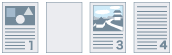
Az alábbi példában bemutatjuk, hogy kétoldalas nyomtatáskor hogyan történik egy üres második oldalt tartalmazó eredeti dokumentum nyomtatása az [Üres lapok kihagyása mód] [Auto 2] beállításával.
Ez esetben a második üres oldal nem kerül nyomtatásra, és az eredeti dokumentum harmadik oldala kerül az első nyomtatott lap hátoldalára.
Eredeti | ||
 | ... | |
Nyomtatási eredmény | ||
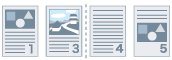 | ... | |
1. lap | 2. lap | |
[Oldalak elforgatása az elrendezéshez]
Ez a funkció az első oldal tájolása szerint forgatja el az oldalakat és igazítja az egyes oldalak méretét nyomtatás közben, ha N-ről 1-re történő nyomtatást vagy könyvnyomtatást hajt végre olyan nyomtatási adatok esetében, amelynek az oldalai eltérő tájolásúak.
[Részletek] > [Oldalak elforgatása az elrendezéshez – részletek] párbeszédpanel
Lehetővé teszi a forgatási irány beállítását.
[Auto]
A második oldaltól kezdve az első oldal tájolásától függően automatikusan 90 fokkal balra vagy 90 fokkal jobbra elforgatva nyomtatja az oldalakat.
[Jobbra 90 fokkal]
Olyan oldalakat nyomtat, amelyek tájolása az első oldal tájolásához képest 90 fokkal jobbra van elforgatva.
[Balra 90 fokkal]
Olyan oldalakat nyomtat, amelyek tájolása az első oldal tájolásához képest 90 fokkal balra van elforgatva.
[Képfinomítás]
Lehetővé teszi annak beállítását, hogy a nyomtatás használjon-e a szöveg és az ábrák széleinek elsimítására szolgáló simítási műveletet. A [Nyomtató alapértelmezése] lehetőség választása esetén az eszköz alapértelmezett beállításai lesznek érvényesek.
[Különleges képeljárás]
Ha a nyomtatási adatokból hiányoznak a félkövér karakterek vagy a vonalak közepe, akkor válassza az [1. szint] beállítást. Ha ez nem oldja meg a problémát, válassza a [2. szint] lehetőséget.
[Speciális nyomtatási igazítás], [Speciális nyomtatási igazítás A], [Speciális nyomtatási igazítás B], [Speciális nyomtatási igazítás C], [Speciális nyomtatási igazítás V], [Elmosódott kép javítása], [Csendes mód]
Ha a nyomtatás eredményében vonalak láthatók, akkor ezt a nyomtatási beállítások segítségével kompenzálhatja.
A [Speciális nyomtatási igazítás]/[Speciális nyomtatási igazítás A]/[Elmosódott kép javítása] beállítás nyomtatáskor vékonyítja a pontokat. Először próbálja a [Mód 1] beállítást.
A [Speciális nyomtatási igazítás B] beállítás erősíti a festékfixálást. Először próbálja a [Mód 1] beállítást.
A [Speciális nyomtatási igazítás C]/[Csendes mód] beállítás csökkenti a nyomtatási sebességet.
A [Speciális nyomtatási igazítás V] elhárítja a normál papírra történő nyomtatáskor jelentkező rögzítési problémákat, például a papír meggörbülését.
A [Speciális nyomtatási igazítás]/[Speciális nyomtatási igazítás A]/[Elmosódott kép javítása] funkció használata kisebb nyomtatási sűrűséget és durva nyomtatási eredményt adhat.
[Különleges simítási mód]
Elsimítja a szövegek, vonalak és ábrák kontúrjait és belső árnyalásait.
[Nyomtató alapértelmezése]
Az eszköz alapértelmezett beállítását használja.
[Mód 1]
A sötét színű szövegek, vonalak és ábrák széleit egyenletesen nyomtatja. Általában a [Mód 1] beállítással nyomtasson.
[Mód 2]
Nemcsak a széleket, hanem az ábrák belső féltónusait is egyenletesen nyomtatja. Ha a sötét színű nagy szövegek és vastag vonalak belső féltónusainál a [Mód 1] beállítás esetén színvándorlás tapasztalható és nem egyenletes a nyomtatás, akkor próbáljon meg a [Mód 2] beállítással nyomtatni.
[Mód 3]
A féltónusú háttérben levő sötét színű szövegeket és vonalakat egyenletesen nyomtatja. Ha a [Mód 1] beállítás esetén a sötét színű nagy szövegek és vastag vonalak belső féltónusainál színvándorlás tapasztalható és a világos színű szövegek és vonalak szélei egyenetlenek és nem egyenletes a nyomtatás, akkor próbáljon meg a [Mód 3] beállítással nyomtatni.
[Mód 4]
Különféle objektumok széleit egyenletesen nyomtatja. Ha a [Mód 1] beállítás esetén a világos színű nagy szövegek és vastag vonalak szélei egyenetlenek és nem egyenletes a nyomtatás, akkor próbáljon meg a [Mód 4] beállítással nyomtatni.
[Mód 5]
A képeket és a féltónusú objektumokat egyenletesen nyomtatja. Ha a [Mód 1] beállítás esetén a képek, ábrák és árnyalások színsávjai egyenetlenek, és az árnyékminták a nyomtatásban nem egyenletesek, akkor próbáljon meg a [Mód 5] beállítással nyomtatni.
[Mód 6]
Teljes objektumokat egyenletesen nyomtat ki. Ha a [Mód 1] beállítás esetén a képeken féltónusvándorlás és egyenetlenség tapasztalható, akkor próbáljon meg a [Mód 6] beállítással nyomtatni.
[Görbület beállítása]
Papírelakadást okozó görbület keletkezése esetén ennek a funkciónak a használatával csökkenthető a görbülés.
[Gyűrődésbeállítás]
Papírelakadást okozó gyűrődés keletkezése esetén ennek a funkciónak a használatával csökkenthető a meggyűrődés. Először próbálja a [Mód 1] beállítást. A nyomtatómodelltől függően a [Mód 1] kijavítja a gyűrődéseket borítékok nyomtatásakor, illetve a [Mód 2] használandó nedves élű papírok esetében.
[EMF nyomtatási sor]
A nyomtatási adatokat sorba állítja EMF formátumban. Alkalmazásból való nyomtatáskor ez lerövidíti az adatok küldési idejét az alkalmazásból a nyomtatóra.
EMF formátumú adatok nyomtatási sorba állításakor az alkalmazástól függően problémák jelentkezhetnek, például a nyomtatott anyag megjelenése eltérhet a monitoron láthatótól, vagy a szokásosnál tovább tarthat a nyomtatás. Ha ilyen probléma jelentkezik, állítsa át az [EMF nyomtatási sor] beállítást [Ki] értékűre.
[Adatátadás érvénytelenítése]
A nyomtatóillesztő program adatátadási funkciójának letiltása. Ha nem tud nyomtatni egy olyan programból, amely a nyomtatási adatokat közvetlenül az eszközre küldi, akkor előfordulhat, hogy a nyomtatás az adatátadási funkció letiltásával sikeres lesz.
[Kétoldalas nyomtatásnál nyomtassa az utolsó oldalt egyoldalas módban]
Páratlan számú oldalt tartalmazó nyomtatási adatok kétoldalas nyomtatással történő kinyomtatása esetén az utolsó oldal nyomtatása egyoldalas módban történik, ezzel csökkentve a nyomtatási időt.
[Különleges vékonyvonal feldolgozás]
Nyomtatáskor vastagítással javítja a vonalakat.
[Ki]
Javítás nélkül nyomtat.
[Be]
A két képpontnál keskenyebb vonalakat két képpont vastagságúra javítja a nyomtatáskor.
[Vonalkód igazítási módja]/[Speciális beállítások 1]
Ha a vonalkódnyomtatás minősége nem megfelelő, például ha egy nyomtatott cikken nem olvasható a vonalkód, a nyomtatott vonalak vastagsága ezzel a funkcióval állítható be.
[Speciális nyomtatási mód]
[Ki]
Speciális nyomtatási mód nélkül nyomtat.
[Speciális beállítások 1]
Vonalkód nyomtatásakor beállítja a vonalak vastagságát és sűrűségét, amikor például a vonalkód nem olvasható.
[Speciális beállítások 2]
Megelőzi a fehér vonalak kialakulását a szövegek és képek szélei körül a rendkívül változó sűrűségű dokumentumok nyomtatása esetén.
[Speciális beállítások 3]
Halkan nyomtat, csökkentve a nyomtatási sebességet.
[Nyomtatási kezdőpozíció beállításai]
A hosszú szél mentén (felfelé), illetve a rövid szél mentén (jobbra) tolja el az adatok nyomtatásának kezdőpontját. Ez a funkció akkor hasznos a margók beállításához, amikor a felső és alsó, illetve jobb és bal oldali margó szélessége eltérő, de felhasználható a faxüzenetek fejléc-információinak elrejtéséhez is.
[Részletek] > [Nyomtatási kezdőpozíció részletei] párbeszédpanel
Lehetővé teszi a nyomtatás kezdő helyzeteinek megadását.
[Levelezőlap ködösödésének megelőzése]
Amennyiben a képeslapra nyomtatott kép egésze vagy egyes részletei homályosak, válassza a [Mód 1] beállítást. Ha ez nem oldja meg a problémát, beállíthatja a [Mód 2] lehetőséget, de ez hatással lehet magára a nyomtatott képre.
[Alapértékek visszaállítása]
Minden beállítást visszaállít az alapértelmezett értékekre.