หน้า [การจัดชุด]
คุณสามารถกำหนดการตั้งค่าที่เกี่ยวกับการพิมพ์เค้าโครงและการจัดชุดได้ เช่น การแยกชุด การเรียงชุด การเย็บเล่ม ฯลฯ
[ลักษณะการพิมพ์]
ระบุวิธีแสดงข้อมูลที่จะพิมพ์ การตั้งค่าที่แสดงจะเปลี่ยนแปลงดังต่อไปนี้ ตามสิ่งที่คุณเลือกสำหรับ [ลักษณะการพิมพ์]
เมื่อเลือก [การพิมพ์ 1 ด้าน] หรือ [การพิมพ์ 2 ด้าน]
[พิมพ์โดยใช้ขนาดกระดาษ/การวางแนวแบบผสม]/[พิมพ์ในการวางแนวที่ต่างกัน]
ช่วยให้คุณสามารถพิมพ์ข้อมูลที่มีขนาดและการวางแนวแตกต่างกันในแต่ละหน้า
[รายละเอียด] > กล่องโต้ตอบ [การตั้งค่าแบบละเอียด]
ช่วยให้คุณสามารถตั้งค่าขนาดต่างๆ และการจัดตำแหน่งกระดาษรวมกันได้
[ตำแหน่งเข้าเล่ม]
ตั้งค่าขอบกระดาษที่จะเย็บ
หากคุณเปลี่ยนแปลง [การวางแนว] ในหน้า [การตั้งค่าพื้นฐาน]/[ตั้งค่าหน้ากระดาษ] จะทำให้ [ตำแหน่งเข้าเล่ม] ถูกเปลี่ยนไปเป็นด้านซ้ายหรือด้านบน ความสัมพันธ์ของตำแหน่งขอบด้านยาว/ด้านสั้นจะยังคงอยู่
[ขอบเย็บกระดาษ] > กล่องโต้ตอบ [การตั้งค่าขอบเย็บกระดาษ]
ช่วยคุณตั้งค่าความกว้างของขอบเย็บกระดาษ
[การจัดชุด]
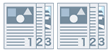
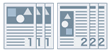
กำหนดลำดับของหน้าและกำหนดว่าจะเย็บหน้าหรือไม่เมื่อพิมพ์หลายสำเนา
 |  |  |
เรียงชุด | กลุ่ม | ออฟเซ็ต |
 |  | |
หมุน | เย็บเล่ม |
[ปิด]
ปฏิบัติตามการตั้งค่าแอปพลิเคชัน
[เรียงชุด]
พิมพ์ออกมาเป็นจำนวนสำเนาที่ระบุตามลำดับของหน้า
[กลุ่ม]
พิมพ์ออกมาเป็นจำนวนสำเนาที่ระบุด้วยหน้าทั้งหมดที่มีการจัดกลุ่มหมายเลขหน้าเดียวกันเข้าด้วยกัน
[เย็บเล่ม & เรียงชุด]
พิมพ์และเย็บเล่มจำนวนสำเนาที่ระบุครั้งละหนึ่งชุด
[ตำแหน่งการเย็บเล่ม] > กล่องโต้ตอบ [ตำแหน่งการเย็บเล่ม]
ช่วยคุณตั้งค่าตำแหน่งของลวดเย็บกระดาษ
[ออฟเซ็ต]
พิมพ์สำเนาแต่ละชุดแยกกัน
[หมุน]
พิมพ์แต่ละสำเนาที่มุม 90 องศาที่สัมพันธ์กับสำเนาก่อนและหลัง
[แหล่งออกของกระดาษ]
ระบุจุดรับเอกสารสำหรับกระดาษที่พิมพ์
เมื่อเลือก [การพิมพ์หนังสือ]
[หนังสือ] > กล่องโต้ตอบ [รายละเอียดการตั้งค่าหนังสือ]
ช่วยให้คุณสามารถกำหนดรายละเอียดการตั้งค่าการพิมพ์หนังสือ เช่น ขอบระหว่างหน้าหนังสือและกระดาษที่จะใช้
หน้า [การตั้งค่าหนังสือ]
[วิธีการพิมพ์หนังสือ]
เปลี่ยนวิธีการพิมพ์หนังสือเล่มเล็ก เมื่อคุณต้องการสร้างหนังสือเล่มเล็กหลายๆ ชุด ให้เลือก [แบ่งเป็นชุดข้อมูล] จากนั้น กำหนดจำนวนหน้าที่ต้องการให้แต่ละชุดใน [จำนวนแผ่นต่อชุด]
[การเปิดหนังสือ]
ระบุทิศทางการเปิดหนังสือ
[ระบุขอบเย็บกระดาษหนังสือเล่มเล็ก]
กำหนดความกว้างขอบเย็บกระดาษ
หน้า [การตั้งค่าแหล่งจ่ายกระดาษ/ใบปะหน้า]
[ระบุกระดาษสำหรับใบปะหน้า]
ระบุกระดาษที่จะใช้สำหรับหน้าปกและกระดาษที่จะใช้สำหรับหน้าอื่นๆ
[เลือกตาม]
เมื่อเปิดใช้งาน [ระบุกระดาษสำหรับใบปะหน้า] เลือกว่าจะระบุกระดาษที่จะพิมพ์จากแหล่งจ่ายกระดาษหรือประเภทกระดาษ
[ใบปะหน้า]/[หน้าอื่นๆ]
ระบุแหล่งจ่ายกระดาษหรือประเภทกระดาษที่จะใช้ ตามการตั้งค่าใน [เลือกตาม]
[แหล่งจ่ายกระดาษ]
ระบุกระดาษที่จะพิมพ์ตามแหล่งจ่ายกระดาษ
[ประเภทกระดาษ]
ระบุกระดาษที่จะพิมพ์ตามชนิดของกระดาษ
[ข้อมูลแหล่งจ่ายกระดาษ] > กล่องโต้ตอบ [ข้อมูลแหล่งจ่ายกระดาษ]
แสดงข้อมูลเกี่ยวกับกระดาษที่ใส่ไว้ในแหล่งจ่ายกระดาษ สามารถดึงข้อมูลแหล่งจ่ายกระดาษจากอุปกรณ์โดย [รับข้อมูลแหล่งจ่ายกระดาษ]
[ออฟเซ็ต]
พิมพ์สำเนาแต่ละชุดแยกกัน
[พิมพ์บนด้านอื่น]
หากคุณต้องการพิมพ์บนกระดาษทั้งสองด้านที่ป้อนด้วยตนเองลงในถาดแบบบายพาสหรือถาดอเนกประสงค์ ให้เลือกฟังก์ชั่นนี้เพื่อพิมพ์ลงบนกระดาษอีกด้าน
[ป้อนกระดาษ A5 แนวนอน]
ป้อนกระดาษขนาด A5 ตามแนวนอนเมื่อพิมพ์
[การตั้งค่าขั้นสูง] > กล่องโต้ตอบ [การตั้งค่าขั้นสูง]
ช่วยให้คุณสามารถตั้งค่าการจัดชุดแบบละเอียด เลือกรายการการตั้งค่าที่คุณต้องการระบุใน [รายการการตั้งค่า] และเลือกการตั้งค่าจากรายการแบบดรอปดาวน์
[แสดงในเครื่องพิมพ์เป็น]
ระบุชื่อที่จะแสดงบนแผงควบคุมอุปกรณ์ในขณะที่เครื่องกำลังพิมพ์งานพิมพ์ของคุณ ฟังก์ชั่นนี้มีประโยชน์หากมีผู้ใช้หลายคนใช้งานเครื่องพิมพ์ร่วมกัน
[พิมพ์หน้าแบนเนอร์]
พิมพ์หน้าแบนเนอร์ที่แสดงชื่อลงทะเบียนเข้าใช้ของผู้ใช้ เวลาที่มีการพิมพ์งานพิมพ์ และชื่อไฟล์เอกสาร
[รายละเอียด] > กล่องโต้ตอบ [รายละเอียดการพิมพ์หน้าแบนเนอร์]
ช่วยคุณตั้งค่าแหล่งจ่ายกระดาษและประเภทกระดาษสำหรับหน้าแบนเนอร์
[การตั้งค่าชื่อเอกสาร]
ตั้งค่าชื่อเอกสารที่แสดงบนแผงควบคุมของอุปกรณ์และใน Remote UI
[รายละเอียด] > กล่องโต้ตอบ [รายละเอียดการตั้งค่าชื่อเอกสาร]
ช่วยให้คุณสามารถป้อนค่าเริ่มต้นสำหรับชื่อเอกสาร หากไม่ได้ระบุค่าเริ่มต้น จะใช้ชื่อไฟล์ของข้อมูลพิมพ์เป็นชื่อเอกสาร
[ขยายขอบเขตการพิมพ์และพิมพ์]
ขยายพื้นที่พิมพ์เมื่อทำการพิมพ์
[รายละเอียด] > กล่องโต้ตอบ [รายละเอียดขอบเขตการพิมพ์]
ช่วยให้คุณปรับขอบหน้ากระดาษ
[ตรวจหาขนาดกระดาษ]
ตรวจสอบข้อมูลการพิมพ์และขนาดกระดาษในถาดแหล่งจ่ายกระดาษ แล้วแสดงข้อความบนหน้าต่างสถานะเครื่องพิมพ์เพื่อตรวจสอบว่าตรงกันหรือไม่ ฟังก์ชั่นนี้เป็นประโยชน์หากคุณต้องการพิมพ์ต่อด้วยขนาดกระดาษที่แตกต่างกัน
[พิมพ์หมุน 180 องศา]
ฟังก์ชั่นนี้เป็นประโยชน์เมื่อคุณต้องการพิมพ์บนกระดาษแถบชื่อ ซองจดหมาย ฯลฯ ซึ่งจำเป็นต้องป้อนในทิศทางเฉพาะ
[การปรับปรุงเส้น]
ปรับเส้นบางๆ ให้หนาขึ้นเมื่อทำการพิมพ์ ฟังก์ชั่นนี้เป็นประโยชน์เมื่อพิมพ์ข้อความขนาดเล็กและบาร์โค้ด การตั้งค่านี้อาจถูกปิดใช้งานเมื่อความละเอียดถูกตั้งค่าเป็น 600 dpi
[โหมดข้ามหน้าว่าง]
ช่วยให้คุณตั้งค่าว่าจะพิมพ์หน้ากระดาษที่ไม่มีข้อมูลการพิมพ์เป็นหน้าว่างหรือไม่
เมื่อใช้ฟังก์ชั่นนี้ ให้ตั้งค่าฟังก์ชั่นข้ามหน้าว่างในฝั่งอุปกรณ์ก่อนการพิมพ์ด้วย สำหรับข้อมูลเกี่ยวกับวิธีใช้งานอุปกรณ์ โปรดดูคู่มือการใช้งานของอุปกรณ์
แม้ว่าจะตั้งค่าฟังก์ชั่นนี้ จะพิมพ์หน้าว่างออกมาเมื่อพิมพ์หน้าที่มีข้อมูลอย่างข้อความเปล่าและวัตถุสีขาว
[อัตโนมัติ 1]
ข้ามหน้าว่าง เมื่อทำการพิมพ์แบบ 2 ด้าน ระบบจะยึดตามเค้าโครงหน้ากระดาษ
[อัตโนมัติ 2]
ข้ามหน้าว่าง เนื่องจากระบบจะยึดตามการข้ามหน้าว่างเมื่อทำการพิมพ์แบบ 2 ด้าน เค้าโครงหน้ากระดาษอาจไม่ถูกต้อง
[ปิด]
พิมพ์หน้าว่างออกมา
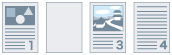
การพิมพ์แบบสองด้านด้วย [อัตโนมัติ 2] ที่ระบุไว้สำหรับ [โหมดข้ามหน้าว่าง] สำหรับต้นฉบับซึ่งมีหน้าที่สองว่างเปล่าจะแสดงตัวอย่างไว้ด้านล่างนี้
เครื่องจะไม่พิมพ์หน้าที่สองที่ว่างเปล่าออกมา และจะพิมพ์หน้าที่สามของต้นฉบับบนด้านตรงข้ามของแผ่นแรกที่พิมพ์
ต้นฉบับ | ||
 | ... | |
ผลงานพิมพ์ | ||
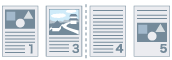 | ... | |
แผ่นที่ 1 | แผ่นที่ 2 | |
[หมุนกระดาษสำหรับเค้าโครง]
หมุนหน้าเอกสารตามการวางแนวของหน้าแรกและปรับขนาดของแต่ละหน้าเมื่อทำการพิมพ์แบบ N ใน 1 หรือการพิมพ์หนังสือเล่มเล็กของข้อมูลการพิมพ์ที่มีการวางแนวหน้าที่หลากหลาย
[รายละเอียด] > กล่องโต้ตอบ [หมุนกระดาษสำหรับรายละเอียดเค้าโครง]
ช่วยคุณตั้งค่าทิศทางการหมุน
[อัตโนมัติ]
พิมพ์หน้าที่สองเป็นต้นไปโดยหมุนไปทางซ้าย 90 องศา หรือหมุนไปทางขวา 90 องศาโดยอัตโนมัติตามการวางแนวของหน้าแรก
[ขวา 90 องศา]
พิมพ์หน้าที่มีการวางแนวที่ต่างจากหน้าแรกโดยหมุนไปทางขวา 90 องศา
[ซ้าย 90 องศา]
พิมพ์หน้าที่มีการวางแนวที่ต่างจากหน้าแรกโดยหมุนไปทางซ้าย 90 องศา
[การปรับปรุงภาพ]
ช่วยในการตั้งค่าว่าจะใช้การดำเนินการแบบเรียบร้อย ซึ่งจะปรับเส้นขอบของข้อความและไดอะแกรมเพื่อทำให้เส้นขอบเรียบขึ้น หากเลือก [ค่ามาตรฐานเครื่องพิมพ์] ระบบจะใช้การตั้งค่าเริ่มต้นของเครื่อง
[ขั้นตอนพิเศษของภาพ]
หากอักขระตัวหนาหรือตรงกลางของเส้นหายไปจากข้อมูลพิมพ์ เลือก [ระดับ 1] หากกรณีดังกล่าวไม่ช่วยแก้ไขปัญหา เลือก [ระดับ 2]
[การปรับแต่งการพิมพ์พิเศษ], [การปรับแต่งการพิมพ์พิเศษ A], [การปรับแต่งการพิมพ์พิเศษ B], [การปรับแต่งการพิมพ์พิเศษ C], [การปรับแต่งการพิมพ์พิเศษ V], [การแก้ไขรูปภาพไม่ชัด], [โหมดเงียบ]
หากมีเส้นปรากฏบนงานที่พิมพ์ออกมา คุณสามารถปรับการตั้งค่าการพิมพ์เพื่อชดเชยได้
[การปรับแต่งการพิมพ์พิเศษ]/[การปรับแต่งการพิมพ์พิเศษ A]/[การแก้ไขรูปภาพไม่ชัด] จะปรับจุดให้บางลงเมื่อพิมพ์ ลองใช้ [โหมด 1] ก่อน
[การปรับแต่งการพิมพ์พิเศษ B] เสริมประสิทธิภาพการแก้ไขหมึก ลองใช้ [โหมด 1] ก่อน
[การปรับแต่งการพิมพ์พิเศษ C]/[โหมดเงียบ] ลดความเร็วในการพิมพ์
[การปรับแต่งการพิมพ์พิเศษ V] แก้ไขปัญหาการติด เช่น การม้วนงอเมื่อพิมพ์ด้วยกระดาษแบบธรรมดา
การใช้ฟังก์ชั่น [การปรับแต่งการพิมพ์พิเศษ]/[การปรับแต่งการพิมพ์พิเศษ A]/[การแก้ไขรูปภาพไม่ชัด] อาจปรับความเข้มในการพิมพ์ให้บางลงและสร้างผลงานพิมพ์แบบหยาบๆ
[โหมดเรียบพิเศษ]
ปรับเส้นขอบของข้อความ เส้น และไดอะแกรม และการไล่สีภายในให้เรียบ
[ค่ามาตรฐานเครื่องพิมพ์]
ใช้การตั้งค่าเริ่มต้นของอุปกรณ์
[โหมด 1]
พิมพ์ขอบของข้อความ เส้น และไดอะแกรมที่เป็นสีเข้มในแบบเรียบเนียน โดยทั่วไปแล้ว คุณควรพิมพ์ด้วยการตั้งค่า [โหมด 1]
[โหมด 2]
ไม่เฉพาะขอบเท่านั้น แต่ยังรวมถึงการพิมพ์ครึ่งสีภายในของไดอะแกรมในแบบเรียบเนียนด้วย หากครึ่งสีภายในของข้อความขนาดใหญ่และเส้นกว้างๆ สีเข้ม แสดงการเลื่อนระดับสีและไม่พิมพ์แบบเรียบด้วยการตั้งค่า [โหมด 1] ให้ลองพิมพ์ด้วย [โหมด 2]
[โหมด 3]
พิมพ์ข้อความที่เป็นสีเข้มและเส้นแบบเรียบในพื้นหลังแบบครึ่งสี หากครึ่งสีภายในของข้อความขนาดใหญ่และเส้นกว้างๆ สีเข้ม แสดงการเลื่อนระดับสี และขอบของข้อความและเส้นสีอ่อนไม่เรียบเนียนและไม่พิมพ์ในแบบเรียบเนียนด้วยการตั้งค่า [โหมด 1] ให้ลองพิมพ์ด้วย [โหมด 3]
[โหมด 4]
พิมพ์ขอบของวัตถุต่างๆ ในแบบเรียบเนียน หากขอบของข้อความขนาดใหญ่และเส้นกว้างๆ สีอ่อนไม่เรียบและพิมพ์ไม่เรียบเนียนด้วยการตั้งค่า [โหมด 1] ให้ลองพิมพ์ด้วย [โหมด 4]
[โหมด 5]
พิมพ์รูปภาพและวัตถุครึ่งสีอย่างเท่าๆ กัน หากแถบสีของรูปภาพ ไดอะแกรม และการไล่สีไม่เท่ากัน และลวดลายการแรเงาพิมพ์ไม่เป็นรูปแบบเดียวกันด้วยการตั้งค่า [โหมด 1] ให้ลองพิมพ์ด้วย [โหมด 5]
[โหมด 6]
พิมพ์วัตถุทั้งหมดในแบบเรียบเนียน หากมีการเลื่อนระดับครึ่งสีและความไม่สม่ำเสมอของรูปภาพด้วยการตั้งค่า [โหมด 1] ให้ลองพิมพ์ด้วย [โหมด 6]
[การปรับแต่งการม้วน]
หากเกิดการม้วนงอ ซึ่งทำให้กระดาษติด ให้ใช้ฟังก์ชั่นนี้เพื่อลดการม้วนงอ
[การปรับรอยย่น]
หากเกิดรอยย่น ซึ่งทำให้กระดาษติด ให้ใช้ฟังก์ชั่นนี้เพื่อลดรอยย่น ลองใช้ [โหมด 1] ก่อน [โหมด 1] จะแก้ไขรอยย่นเมื่อพิมพ์บนซองจดหมายและ [โหมด 2] จะทำงานเมื่อพิมพ์บนกระดาษขอบชื้น ทั้งนี้ขึ้นอยู่กับรุ่นของเครื่องพิมพ์
[การพักข้อมูล EMF]
รอพิมพ์ในรูปแบบ EMF เมื่อพิมพ์จากโปรแกรม การดำเนินการนี้จะช่วยลดเวลาของโปรแกรมในการส่งข้อมูลไปยังเครื่องพิมพ์
เมื่อรอการพิมพ์ในรูปแบบ EMF ปัญหาต่างๆ เช่น ผลงานพิมพ์ซึ่งแตกต่างจากรูปภาพที่แสดงบนจอภาพ และต้องใช้เวลามากกว่าการพิมพ์ปกติ อาจเกิดขึ้นได้ตามโปรแกรมที่ใช้ หากเกิดปัญหาดังกล่าว ให้เปลี่ยนแปลงการตั้งค่าสำหรับ [การพักข้อมูล EMF] เป็น [ปิด]
[การส่งผ่านไม่ถูกต้อง]
ปิดใช้งานฟังก์ชั่นการส่งผ่านของไดรเวอร์เครื่องพิมพ์ หากคุณไม่สามารถพิมพ์จากแอปพลิเคชันที่ส่งข้อมูลการพิมพ์ไปยังอุปกรณ์โดยตรง การปิดใช้งานฟังก์ชั่นการส่งผ่านอาจทำให้พิมพ์งานดังกล่าวได้
[พิมพ์หน้าสุดท้ายในโหมด 1 ด้านเมื่อตั้งค่าการพิมพ์ 2 ด้าน]
เมื่อใช้การพิมพ์แบบ 2 ด้านเพื่อพิมพ์ข้อมูลที่จะพิมพ์ที่มีจำนวนหน้าคี่ ฟังก์ชั่นนี้จะพิมพ์หน้าสุดท้ายในโหมดการพิมพ์ 1 ด้านเพื่อลดเวลาการพิมพ์
[ดำเนินการปรับเส้นบางพิเศษ]
แก้ไขเส้นบางเมื่อจะพิมพ์งาน ทำให้เส้นหนาขึ้น
[ปิด]
พิมพ์งานโดยไม่แก้ไขเส้นบาง
[เปิด]
แก้ไขเส้นที่มีความหนาไม่เกินสองจุดให้มีความหนาสองจุดเมื่อพิมพ์
[โหมดการปรับบาร์โค้ด]/[การตั้งค่าพิเศษ 1]
ในกรณีที่การพิมพ์บาร์โค้ดไม่เป็นที่น่าพอใจ เช่น เมื่อไม่สามารถอ่านบาร์โค้ดบนสิ่งที่พิมพ์ ฟังก์ชั่นนี้จะปรับความหนาของเส้นที่พิมพ์
[โหมดการพิมพ์พิเศษ]
[ปิด]
พิมพ์โดยไม่ใช้โหมดการพิมพ์พิเศษ
[การตั้งค่าพิเศษ 1]
ปรับความหนาและความเข้มของเส้น เมื่อมีปัญหากับการพิมพ์บาร์โค้ด เช่น เมื่อไม่สามารถอ่านค่าบาร์โค้ดได้
[การตั้งค่าพิเศษ 2]
ป้องกันการเกิดเส้นสีขาวรอบส่วนขอบของข้อความหรือภาพ เมื่อพิมพ์เอกสารที่มีความเข้มแตกต่างกันสูงมาก
[การตั้งค่าพิเศษ 3]
พิมพ์แบบไร้เสียงโดยลดความเร็วในการพิมพ์ลง
[การตั้งค่าจุดเริ่มต้นพิมพ์]
การเลื่อนระดับจุดเริ่มต้นสำหรับการพิมพ์ข้อมูลในทิศทางขอบด้านยาว (ไปทางด้านบน) และขอบด้านสั้น (ไปทางขวา) ฟังก์ชั่นนี้เป็นประโยชน์สำหรับการปรับขอบเมื่อความกว้างของขอบด้านบนและขอบด้านล่างและขอบด้านซ้ายและขอบด้านขวาแตกต่างกัน และสำหรับการซ่อนข้อมูลส่วนหัวของโทรสาร
[รายละเอียด] > กล่องโต้ตอบ [รายละเอียดจุดเริ่มต้นพิมพ์]
ช่วยคุณระบุตำแหน่งการพิมพ์เริ่มต้น
[ป้องกันการแทรกสีของโปสการ์ด]
หากรูปภาพที่พิมพ์ออกมาดูเลอะเลือนทั้งหมดหรือเป็นบางส่วนเมื่อพิมพ์เป็นโปสการ์ด ให้เลือก [โหมด 1] หากวิธีดังกล่าวไม่ช่วยแก้ไขปัญหา คุณสามารถเลือก [โหมด 2] แต่วิธีนี้อาจส่งผลต่อตัวรูปภาพที่พิมพ์ออกมา
[คืนค่าเริ่มต้น]
เปลี่ยนการตั้งค่าทั้งหมดกลับเป็นค่าเริ่มต้น