Instalación mediante la detección de dispositivos en una red
Puede buscar automáticamente un dispositivo en un entorno de red e instalar el controlador.
Puede buscar dispositivos en redes TCP/IP y entornos de red que utilizan WSD.
 NOTA
NOTAPara obtener información acerca de entornos de red distintos del anterior, consulte el procedimiento de instalación mediante la especificación de un puerto o una dirección IP.
Si no conoce el entorno de red que está utilizando, consulte al administrador de red.
Requisitos previos
Activar [Opciones de detección multidifusión] en el dispositivo
En entornos de red que usan WSD, active [Usar WSD].
Ajuste de la función de selección del idioma de descripción de la página (Plug and Play) del dispositivo
Establezca la opción [Selección de PDL (Plug and Play)] en el dispositivo para que coincida con el controlador que está utilizando. Si desea obtener más información sobre el método de ajuste, consulte el manual del dispositivo.
En "Controlador de impresora UFR II/UFRII LT/LIPSLX/CARPS2 V4": [*** (V4)] (o [*** (XPS)])
*** representa el idioma de descripción de la página correspondiente al dispositivo.
*** representa el idioma de descripción de la página correspondiente al dispositivo.
En "Controlador de impresora PCL6 V4": [PCL6 (V4)] (o [PCL6])
El dispositivo está en la misma subred que el equipo que está utilizando (para entornos de red TCP/IP)
Al iniciar el equipo, inicie sesión como miembro de Administrators.
Pantalla [Escritorio] (al utilizar Windows 8.1/Server 2012 R2)
Procedimientos
1.
Haga doble clic en [Setup.exe].
2.
Si desea cambiar el idioma que aparece en el instalador, seleccione [Idioma] → haga clic en [Siguiente].
El controlador se instalará en el idioma seleccionado.
3.
Lea el CONTRATO DE LICENCIA DE SOFTWARE DE CANON → haga clic en [Sí].
En la pantalla de comprobación del CONTRATO DE LICENCIA DE SOFTWARE DE CANON, si hace clic en [Mostrar archivo Léame], puede consultar el contenido del archivo Léame.
4.
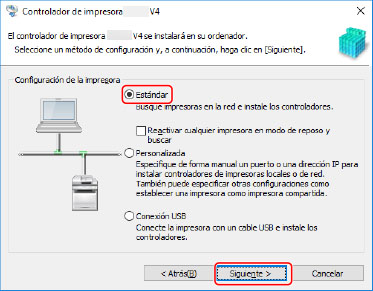
Seleccione [Estándar] → haga clic en [Siguiente].
[Reactivar cualquier impresora en modo de reposo y buscar]: seleccione esta opción cuando desee detectar los dispositivos de la red que están en el modo de reposo.
5.
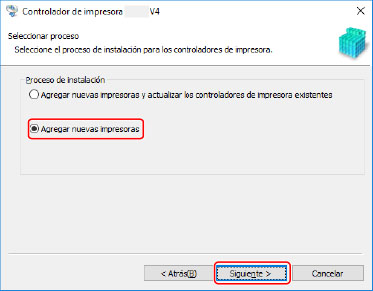
Si aparece la siguiente pantalla, seleccione [Agregar nuevas impresoras] → haga clic en [Siguiente].
[Agregar nuevas impresoras y actualizar los controladores de impresora existentes]: seleccione esta opción cuando desee actualizar controladores ya instalados a la vez que agrega un nuevo controlador.
6.
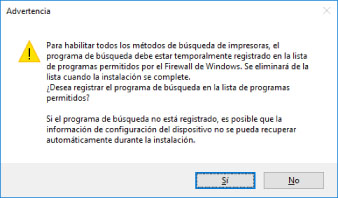
Si aparece el siguiente mensaje, confirme el mensaje y haga clic en [Sí] o [No].
[Sí]: se activa la comunicación mediante el protocolo TCP/IP y WSD. Suele ser la opción recomendada.
[No]: la comunicación se limita al protocolo TCP/IP. En tal caso, es posible que la información del dispositivo no se obtenga correctamente.
7.
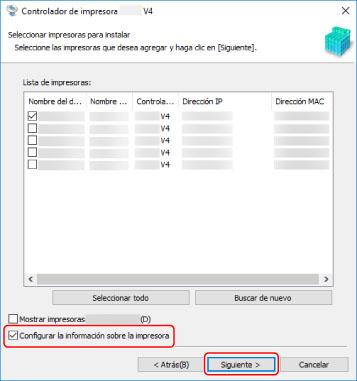
Seleccione el dispositivo que desea instalar en [Lista de impresoras].
Si el dispositivo no aparece en [Lista de impresoras], haga clic en [Buscar de nuevo].
NOTASi no puede detectar un dispositivo, es posible que exista un problema con el sistema operativo o la configuración del dispositivo. Consulte el apartado de solución de problemas para permitir que el dispositivo se muestre en los resultados de la búsqueda.
8.
Si desea cambiar el nombre del dispositivo o configurarlo como dispositivo predeterminado, seleccione [Configurar la información sobre la impresora] → haga clic en [Siguiente].
Si no desea cambiar el nombre del dispositivo o configurarlo como dispositivo predeterminado, haga clic en [Siguiente] y continúe con el paso 10.
9.
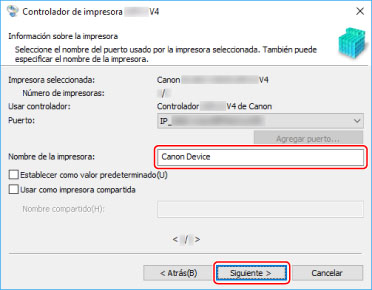
Cambie el [Nombre de la impresora] si fuera necesario → haga clic en [Siguiente].
[Establecer como valor predeterminado]: seleccione esta opción para configurar el dispositivo como de uso habitual.
[Usar como impresora compartida]: seleccione esta opción si desea compartir el dispositivo.
[Puerto]: seleccione el puerto que desea utilizar si se pueden utilizar varios puertos.
Verifique [Lista de impresoras para instalar] → haga clic en [Inicio].
Continúe con la instalación siguiendo las instrucciones de la pantalla.
11.
Compruebe el mensaje de fin de la instalación → haga clic en [Salir].
Si fuera necesario, también puede imprimir una página de prueba.