Gjøre at enhetsfunksjoner fungerer
Når du installerer en driver via en nettverkstilkobling blir som regel informasjon om valg som er installert på enheten hentet, og funksjonene tilknyttet driveren blir angitt slik at de kan brukes. Når funksjoner til enheten ikke kan brukes eller når et valg er lagt til, må enhetsinformasjonen hentes inn på nytt og innstillingsstrukturen angis manuelt.
Forutsetninger
Innstillinger på enheten.
Aktiver [Bruk WSD-lesing] på enheten. Hvis du bruker en enhet som ikke støtter denne funksjonen, aktiverer du [Hent skriverstyrings- info fra vert].
Se enhetens håndbok for flere opplysninger.
Når du slår på datamaskinen, logg på som medlem av Administrators.
Prosedyrer
1.
Vis [Enheter og skrivere] fra Windows [Kontrollpanel].
2.
Høyreklikk ikonet for enheten du vil konfigurere → velg [Utskriftsinnstillinger].
Hvis du bruker et berøringspanel, trykk og hold inne ikonet til enheten du vil konfigurere → trykk [Utskriftsinnstillinger] i popup-menyen.
3.
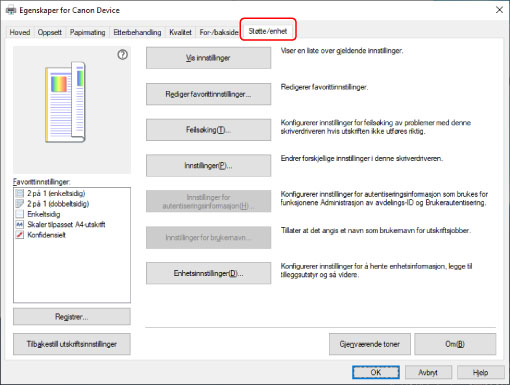
Vis [Støtte/enhet]-arket.
 MERK
MERKHvis standardvinduet for utskriftsinnstillinger i Windows, som ikke har et [Støtte/enhet]-ark, vises, kan det oppstå et problem med miljøet, innstillingene eller installasjonsstatus for driveren. Se etterfølgende informasjon om feilsøking hvis du vil aktivere at utskriftsskjermen i driveren skal vises.
4.
Klikk på [Enhetsinnstillinger].
Skjermen med utskriftsinnstillinger lukkes når du klikker på [Enhetsinnstillinger] etter at en bekreftelsesskjerm spør om du vil lagre utskriftsinnstillingene vises.
5.
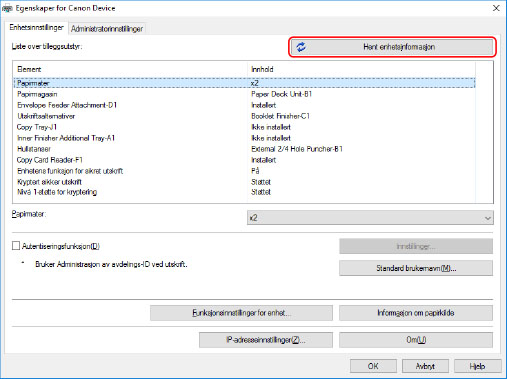
Vis [Enhetsinnstillinger]-arket.
6.
Hvis nødvendig, sett enten enhetens IP-adresse til å bli automatisk tildelt, eller indiker den manuelt via [IP-adresseinnstillinger] nederst i skjermbildet.
7.
Klikk på [Hent enhetsinformasjon].
8.
Når meldingen "Vil du hente enhetsinformasjonen?" vises, klikk på [Ja].
Når informasjonen er innhentet, blir strukturen for tilleggsutstyr angitt automatisk. Sjekk innstillingene.
Når informasjonen ikke er innhentet, må du angi tilleggsutstyret manuelt. Velg utstyret som er koblet til enheten.
9.
Klikk på [OK].
MERKNår du installerer en driver ved å oppdage tilhørende enhet på et nettverk, kan det hende at noe av enhetsinformasjonen ikke er tilgjengelig hvis WSD-kommunikasjon er deaktivert. I så fall kan du innhente korrekt enhetsinformasjon ved å følge prosedyren ovenfor.
I hvilket som helst av de følgende tilfellene, kan det hende at enhetsinformasjonen ikke kan hentes frem. I så fall, må alternativene stilles inn manuelt.
Når enheten er koblet til med USB
Når du installerer driveren ved å angi en standard TCP/IP-port
Når du bruker en enhet eller port som ikke kan hente enhetsinformasjon