Удаление драйвера
Здесь приводится описание процедуры удаления драйвера, который больше не нужен.
Способ удаления зависит от того, использовалась ли при установке драйвера программа установки или функция добавления принтера Windows (путем указания файла inf или с использованием службы Центр обновления Windows).
Предварительные условия
Запуская компьютер, войдите в систему в качестве члена группы Administrators.
Отображение экрана [Рабочий стол] (при использовании Windows 8.1/Server 2012 R2)
Процедуры
Для драйверов, установленных при помощи программы установки
1.
Запустите программу удаления драйвера.
При использовании функций Windows
В Windows 10/Server 2016/Server 2019
(1) Откройте [Параметры] > [Приложения] или [Система] > [Приложения и возможности].
(2) Выберите драйвер, который требуется удалить, в списке [V4 Printer Driver Uninstaller] → нажмите [удалить].
В других операционных системах
(1) Откройте [Панель управления] > [Программы] > [Удаление программы].
(2) Выберите драйвер, который требуется удалить, в списке [V4 Printer Driver Uninstaller] → нажмите [Удалить/Изменить].
В случае использования функции удаления программ ОС Windows программа удаления отображается на языке, который был выбран в программе установки.
При использовании файла удаления, поставляемого вместе с драйвером
Дважды щелкните один из следующих файлов.
При использовании файла в папке установленного драйвера
Используйте файл [UNINSTAL.exe], соответствующий драйверу, находящемуся в следующей папке.
<папка установки>\Canon\PrnUninstall
При использовании файла в папке загруженного драйвера
Installer\UNINSTAL.exe
2.
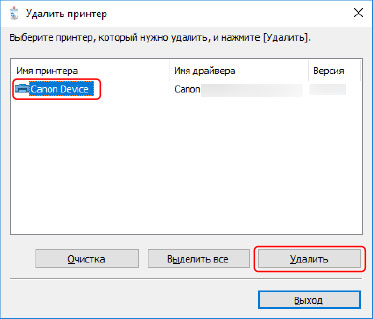
Выберите имя устройства, которое требуется удалить → нажмите [Удалить].
[Очистка]: нажмите эту кнопку, чтобы одновременно удалить все файлы и содержащуюся в реестре информацию, касающуюся не только выбранного драйвера, но и всех отображаемых в списке драйверов. Нажмите [Удалить], чтобы выполнить стандартную процедуру удаления драйвера.
3.
На экране подтверждения удаления принтера нажмите [Да].
На экране может появиться запрос подтверждения удаления пакета.
4.
На экране [Удалить принтер] нажмите [Выход].
 ПРИМЕЧАНИЕ
При подключении к устройству через USB значок устройства не может быть удален программой удаления. Для его удаления выполните процедуру удаления драйверов, которые были установлены с помощью функции добавления принтера Windows.
Для драйверов, установленных с помощью функции добавления принтера Windows
1.
Откройте папку [Устройства и принтеры] в меню [Панель управления] Windows.
2.
Щелкните правой кнопкой мыши значок устройства, которое собираетесь удалить → выберите [Удалить устройство].
При использовании сенсорной панели нажмите и удерживайте значок устройства, которое требуется удалить → нажмите [Удалить устройство] в контекстном меню.
3.
На экране [Удалить устройство] нажмите [Да].
4.
Выберите значок любого устройства → нажмите [Свойства сервера печати] в меню.
5.
Откройте лист [Драйверы] на экране [Свойства сервера печати].
6.
Нажмите [Изменить параметры драйвера] → выберите драйвер, который требуется удалить, из списка [Установленные драйверы принтера] → нажмите [Удалить].
7.
Выберите [Удалить драйвер и пакет драйвера] → нажмите [OK].
8.
Проверьте наличие драйвера на экране подтверждения → нажмите [Да].
9.
Если открывается экран [Удаление пакета драйвера], нажмите [Удалить] после проверки информации пакета → нажмите [OK].
Может отобразиться сообщение о невозможности удаления пакета. В таком случае удаляется только драйвер.