Avinstallera drivrutinen
Här förklaras hur du avinstallerar en drivrutin som inte längre behövs.
Avinstallationsmetoden skiljer sig åt beroende på om installationsprogrammet eller funktionen Lägg till skrivare i Windows (genom att ange en inf-fil eller använda Windows Update) användes när drivrutinen installerades.
Förutsättningar
När du startar datorn loggar du in som medlem av Administrators.
[Skrivbord] visas på skärmen (om du använder Windows 8.1/Server 2012 R2)
Procedur
För drivrutiner som installerades med ett installationsprogram
1.
Starta drivrutinens avinstallationsprogram.
När du använder Windows-funktioner
I Windows 10/Server 2016/Server 2019
(1) Visa [Inställningar] > [Appar] eller [System] > [Appar och funktioner].
(2) Välj drivrutinen som ska avinstalleras i [V4 Printer Driver Uninstaller] → klicka på [Avinstallera].
I andra operativsystem än ovanstående
(1) Visa [Kontrollpanelen] > [Program] > [Avinstallera ett program].
(2) Välj drivrutinen som ska avinstalleras i [V4 Printer Driver Uninstaller] → klicka på [Avinstallera/ändra].
När du använder funktionen avinstallera Windows visas avinstallationsprogrammet på språket som du valde i installationsprogrammet.
När du använder avinstallationsfilen som kommer med drivrutinen
Dubbelklicka på en av följande filer.
Vid användning av en fil i en installerad drivrutinsmapp
Använd [UNINSTAL.exe] som motsvarar drivrutinen i följande mapp.
<installationsmapp>\Canon\PrnUninstall
Vid användning av en fil i en nedladdad drivrutinsmapp
Installer\UNINSTAL.exe
2.
Välj namnet på den enhet du vill avinstallera → klicka på [Radera].
[Rensning]: klicka här om du samtidigt vill ta bort alla filer och all registerinformation för alla drivrutiner som visas i listan, inte bara den drivrutin som är markerad. Klicka på [Radera] om du vill utföra en normal avinstallation av drivrutinen.
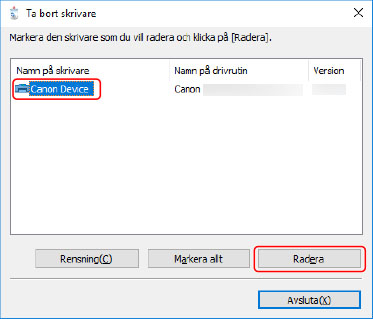
3.
På skärmen där du bekräftar att du vill ta bort skrivaren klickar du på [Ja].
Ett bekräftelsemeddelande kan visas med en fråga om du även vill ta bort paketet.
4.
På skärmen [Ta bort skrivare] klickar du på [Avsluta].
 OBS!
OBS!När enheten har anslutits via USB kan ikonen för enheten inte tas bort med avinstallationsprogrammet. För att ta bort den utför du proceduren för avinstallation av drivrutiner som har installerats med funktionen Lägg till skrivare i Windows.
För drivrutiner som har installerats med funktionen Lägg till skrivare i Windows
1.
Visa [Enheter och skrivare] från [Kontrollpanelen] för Windows.
2.
Högerklicka på ikonen för den enhet du vill ta bort → välj [Ta bort enhet].
Om du använder en pekskärm håller du ned ikonen för den enhet du vill ta bort → tryck på [Ta bort enhet] i snabbmenyn.
3.
På skärmen [Ta bort enhet] klickar du på [Ja].
4.
Välj ikonen för en enhet → klicka på [Egenskaper för utskriftsserver] i menyn.
5.
Visa fliken [Drivrutiner] på skärmen [Egenskaper för utskriftsserver].
6.
Klicka på [Ändra drivrutinsinställningar] → välj den drivrutin som ska tas bort från [Installerade skrivardrivrutiner] → klicka på [Ta bort].
7.
Välj [Ta bort drivrutinen och drivrutinspaketet] → klicka på [OK].
8.
Bekräfta drivrutinen i bekräftelseskärmen → klicka på [Ja].
9.
Om skärmen [Ta bort drivrutinspaket] visas klickar du på [Ta bort] efter att du har kontrollerat paketinformationen → klicka på [OK].
Ett meddelande som indikerar att paketet inte kan tas bort kan eventuellt visas. I detta fall tas endast drivrutinen bort.