Skriva ut från en Store-app
Detta förklarar den grundläggande proceduren för att visa skärmen med utskriftsinställningar i skrivardrivrutinen och utskrift från en Store-app.
Om funktioner som du vill använda inte visas på skärmen utskriftsinställningar när den visas från en Store-app, är det möjligt att du kan använda dem genom att ändra standardinställningarna.
Information om utskriftsinställningar från en Store-app finns i användarhandboken för Canon Office Printer Utility.
 OBS!
OBS!När du använder en enhet ansluten via en WSD-port aktiverar du [Använd WSD] på enheten.
När du skriver ut i Windows 10 ska du kontrollera att både [Låt appar köra i bakgrunden] och [Canon Office Printer Utility] är aktiverade i [Inställningar] > [Sekretess] > [Bakgrundsappar] i Windows.
Så här skriver du ut från en Store-app i Windows 10
1.
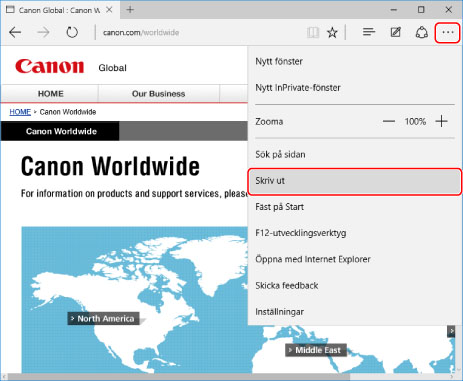
Välj [Skriv ut] i appens meny.
2.
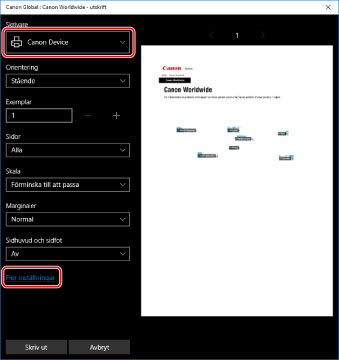
På utskriftsskärmen väljer du den enhet du använder → klicka på [Fler inställningar].
3.
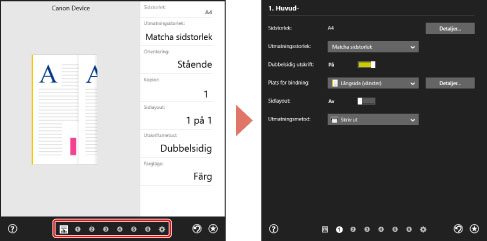
I fönstret med utskriftsinställningar i drivrutinen anger du de alternativ du vill använda.
Du kan växla blad om det behövs.
 OBS!
OBS!Om standardskärmen med utskriftsinställningar i Windows, som skiljer sig från skärmen ovan, visas kan det bero på ett fel i miljön, inställningarna eller drivrutinens installationsstatus. Se felsökning och åtgärder för att kunna visa drivrutinens utskriftsinställningsskärm.
Om den funktion som du vill använda inte visas i utskriftsinställningsfönstret konfigurerar du utskriftsinställningarna efter att ha aktiverat funktionerna i enheten genom att hämta enhetsinformationen etc.
4.
Klicka på [OK].

5.
På utskriftsskärmen klickar du på [Skriv ut].
OBS!Om du använder batterisparfunktionen i Windows kanske det inte går att skriva ut på grund av att batteriet är för svagt. Skriv i så fall ut efter att du har gjort följande.
Anslut datorn till ett eluttag
Aktivera bakgrundskörning för Canon Office Printer Utility i batteriinställningarna
Gör på följande sätt.
(1) Klicka på [Se vilka appar som påverkar batteritiden] i [Inställningar] > [System] > [Batteri].
(2) Välj [Visa] > [Alla appar] på skärmen som visas.
(3) Välj [Canon Office Printer Utility] → inaktivera [Låt Windows bestämma när den här appen kan köras i bakgrunden] och välj sedan [Tillåt att appen kör bakgrundsaktiviteter].
Alternativt skriver du ut efter att du har inaktiverad batterisparfunktionen i [Batteri].
Så här skriver du ut från en Store-app i Windows 8.1/Server 2012 R2
1.
Visa de data du vill skriva ut i appen.
2.
Visa snabbknappsfältet och klicka sedan på [ Enheter] → [
 Skriv ut] → den enhet du använder.
Enheter] → [Skriv ut] → den enhet du använder.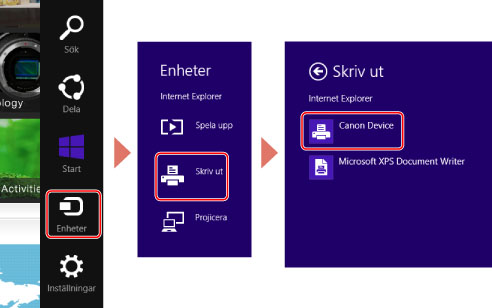
3.
Klicka på [Fler inställningar].
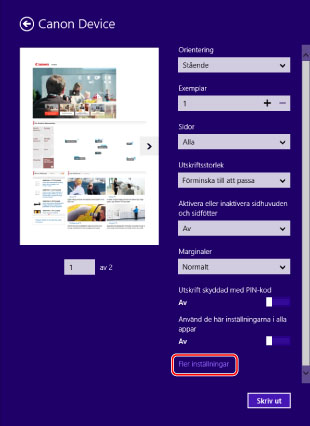
4.
I fönstret med utskriftsinställningar i drivrutinen anger du de alternativ du vill använda.
Du kan växla blad om det behövs.
OBS!Om standardskärmen med utskriftsinställningar i Windows, som skiljer sig från skärmen ovan, visas kan det bero på ett fel i miljön, inställningarna eller drivrutinens installationsstatus. Se felsökning och åtgärder för att kunna visa drivrutinens utskriftsinställningsskärm.
Om den funktion som du vill använda inte visas i utskriftsinställningsfönstret konfigurerar du utskriftsinställningarna efter att ha aktiverat funktionerna i enheten genom att hämta enhetsinformationen etc.
5.
Klicka på [ ] (Bakåt).
] (Bakåt).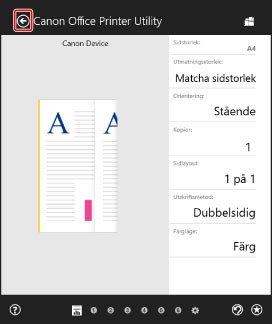
6.
På utskriftsskärmen klickar du på [Skriv ut].