Standardskärmen med utskriftsinställningar i Windows visas
Även efter att du har installerat drivrutinen, kan det hända att utskriftsinställningsskärmen för drivrutinen inte visas och att standardskärmen med utskriftsinställningar i Windows visas istället. I så fall kan det bero på flera saker.
Visa utskriftsinställningsskärmen för drivrutinen genom att hänvisa till "Orsak" och "Åtgärd" som förklarar varje standardskärm med utskriftsinställningar i Windows som visas.
Om den visas från enhetens ikon i [Enheter och skrivare] eller en skrivbordsapp
Följande skärm visas från enhetens ikon i [Enheter och skrivare] eller när du skriver ut med en skrivbordsapp.
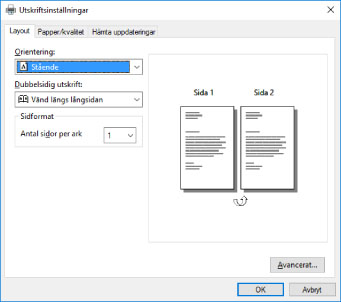
Orsak 1.
Drivrutinen har inte installerats på rätt sätt i klienten i en delad skrivarmiljö.
Åtgärd
Se proceduren för att ställa in en dator som en delad skrivarklient och installera drivrutinen.
Orsak 2.
Drivrutinen installerades med funktionen Lägg till skrivare i Windows (genom att ange en inf-fil eller använda Windows Update).
Åtgärd
Installera drivrutinen med installationsprogrammet.
Om installationsprogrammet inte kan användas i miljön kan du istället använda standardskärmen med utskriftsinställningar i Windows.
Orsak 3.
Det finns en risk att någon sorts problem inträffar under installationen av skrivardrivrutinen.
Åtgärd
Avinstallera skrivardrivrutinen och installera sedan om den genom att följa rätt procedur.
Orsak 4.
Förbindelsen mellan drivrutinen och skärmen med utskriftsinställningar bröts när drivrutinen uppdaterades med Windows Update.
Åtgärd
Ladda ned den senaste skrivardrivrutinen från Canons webbplats (https://global.canon/) och uppdatera drivrutinen med installationsprogrammet.
Om följande visas från en Store-app
Följande skärmbild visas när du skriver ut från Store-appar.
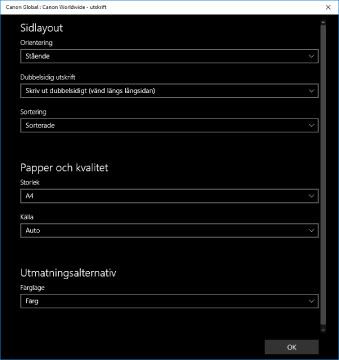
Orsak 1.
Du kan inte ansluta till Internet från den dator du använder.
Åtgärd
De funktioner som krävs för att skriva ut från Store-appar installeras från Windows Store via Internet. Kontrollera att datorn du använder kan komma åt Windows Store och installera sedan om drivrutinen.
Orsak 2.
Det konto du använde för att logga in i Windows är inte kopplat till något Microsoft-konto.
Åtgärd
Använd ett Microsoft-konto för att installera från Windows Store.
Om det konto du använder när du loggar in på Windows är ett annat konto än ett Microsoft-konto (ett lokalt konto eller domänkonto), måste du associera det konto du använder och Microsoft-kontot med hjälp av nedanstående procedur och sedan installera.
(1) Visa skärmen [Konton].
I Windows 10
Välj [Inställningar] > [Konton].
I Windows 8.1
Visa snabbknappsfältet på skärmen [Skrivbord] → välj [ Inställningar] > [Ändra datorinställningar] > [Konton].
Inställningar] > [Ändra datorinställningar] > [Konton].(2) Ställ in förbindelse med ett Microsoft-konto.
I Windows 10
Välj [Din information] > [Logga in med ett Microsoft-konto i stället].
I Windows 8.1
Välj [Ditt konto] > [Anslut till ett Microsoft-konto].
När du har slutfört att konfigurera inställningarna enligt instruktioner på skärmen, kontrollera att det förbundna Microsoft-kontot visas i kontoupplysningarna.
Orsak 3.
Appen är inställd så att Windows-skärmens standardutskriftsinställningar visas.
Åtgärd
Om du skriver ut från en Store-app, ställ in programmet så att utskriftsinställningsskärmen för drivrutinen visas.
(1) Starta Canon Office Printer Utility.
I Windows 10
Välj Startmenyn > [Canon Office Printer Utility] från app-listan.
I Windows 8.1/Server 2012 R2
Klicka [ ] längst ner på skärmen [Start] > [Canon Office Printer Utility] på skärmen [Appar].
] längst ner på skärmen [Start] > [Canon Office Printer Utility] på skärmen [Appar].(2) Visar skärmen [Alternativ] för Canon Office Printer Utility.
I Windows 10
Välj menyn [ ] längst upp på app-skärmen > [Inställningar] > [Alternativ].
] längst upp på app-skärmen > [Inställningar] > [Alternativ].I Windows 8.1/Server 2012 R2
Visa charm-fältet på skärmen [Skrivbord] → välj [Inställningar] > [Alternativ].
Inställningar] > [Alternativ].(3) Avaktivera [Inställningar för utskriftsinställningsskärmen] > [Visa alltid i kompatibilitetsläge].