Instalace prostřednictvím zjišťování zařízení v síti
Zařízení můžete v síťovém prostředí vyhledat automaticky a nainstalovat ovladač.
Zařízení můžete vyhledávat v sítích TCP/IP a v síťových prostředích využívajících port WSD.
 POZNÁMKA
V případě jiných než výše uvedených síťových prostředí použijte postup pro instalaci prostřednictvím zadání portu nebo adresy IP.
Pokud nevíte, jaké používáte síťové prostředí, zeptejte se svého správce sítě.
Podmínky
Povolení funkce [Nastavení Multicast Discovery] v zařízení
V síťových prostředích, která používají WSD, povolte [Použít WSD].
Nastavení funkce výběru jazyka popisu stránky (plug and play) zařízení
Nastavte na zařízení možnost [Výběr PDL (Plug and Play)], aby odpovídala vámi používanému ovladači. Podrobné informace o metodě nastavení najdete v příručce k zařízení.
Pro „Ovladač tiskárny UFR II/UFRII LT/LIPSLX/CARPS2 V4“: [*** (V4)] (nebo [*** (XPS)])
*** představuje jazyk popisu stránky odpovídající zařízení.
*** představuje jazyk popisu stránky odpovídající zařízení.
Pro „Ovladač tiskárny PCL6 V4“: [PCL6 (V4)] (nebo [PCL6])
Zařízení je ve stejné podsíti jako vámi používaný počítač (pro síťová prostředí TCP/IP)
Při spouštění počítače se přihlaste jako člen skupiny Administrators.
Zobrazí se [Plocha] (při používání systému Windows 8.1/Server 2012 R2)
Postupy
1.
Dvakrát klikněte na soubor [Setup.exe].
2.
Chcete-li změnit jazyk zobrazovaný instalačním programem, vyberte možnost [Jazyk] → klikněte na tlačítko [Další].
Ovladač se nainstaluje na základě vybraného jazyka.
3.
Přečtěte si dokument LICENČNÍ DOHODA NA SOFTWARE FIRMY CANON → klikněte na tlačítko [Ano].
Pokud na obrazovce LICENČNÍ DOHODA NA SOFTWARE FIRMY CANON kliknete na [Zobrazit soubor Readme], můžete si prohlédnout obsah souboru Readme.
4.
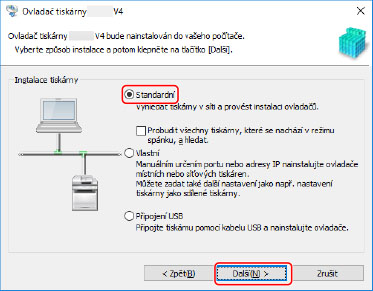
Vyberte možnost [Standardní] → klikněte na tlačítko [Další].
[Probudit všechny tiskárny, které se nachází v režimu spánku, a hledat.]: Tuto možnost vyberte, pokud v síti chcete detekovat zařízení, která jsou v režimu spánku.
5.
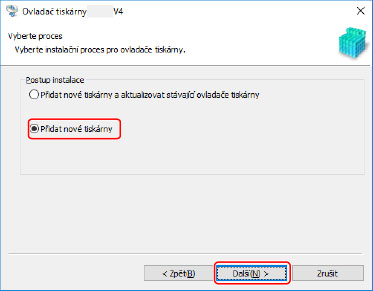
Pokud se zobrazí následující obrazovka, vyberte možnost [Přidat nové tiskárny] → klikněte na tlačítko [Další].
[Přidat nové tiskárny a aktualizovat stávající ovladače tiskárny]: Tuto možnost vyberte, pokud při přidávání nového ovladače chcete současně aktualizovat už nainstalované ovladače.
6.
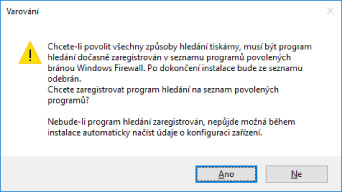
Pokud se zobrazí následující zpráva, potvrďte zprávu a klikněte na [Ano] nebo [Ne].
[Ano]: Komunikace pomocí protokolu TCP/IP a WSD je povolena. To je normálně doporučeno.
[Ne]: Komunikace je omezena pouze na protokol TCP/IP. V tomto případě je možné, že informace o zařízení nebudou získány správně.
7.
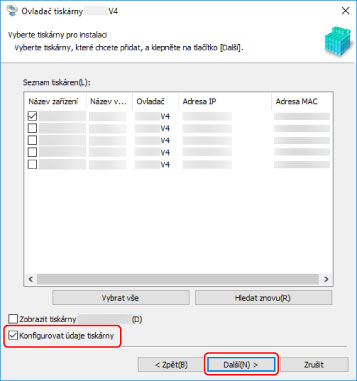
V části [Seznam tiskáren] vyberte zařízení, které chcete nainstalovat.
Pokud se zařízení nezobrazí v [Seznam tiskáren], klikněte na [Hledat znovu].
POZNÁMKAPokud nelze zjistit zařízení, může být problém s operačním systémem nebo nastavením zařízení. Podle následujícího řešení potíží povolte zobrazování zařízení ve výsledcích zjišťování.
8.
Pokud chcete změnit název zařízení nebo ho nastavit jako výchozí zařízení, vyberte možnost [Konfigurovat údaje tiskárny] → klikněte na tlačítko [Další].
Pokud nechcete změnit název zařízení nebo ho nastavit jako výchozí zařízení, klikněte na tlačítko [Další] a přejděte na krok 10.
9.
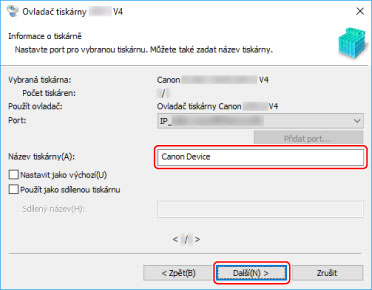
V případě potřeby změňte možnost [Název tiskárny] → klikněte na tlačítko [Další].
[Nastavit jako výchozí]: Výběrem této možnosti nastavte zařízení jako běžně používané zařízení.
[Použít jako sdílenou tiskárnu]: Tuto možnost vyberte, pokud zařízení chcete sdílet.
[Port]: Vyberte port, který chcete používat, když můžete používat více portů.
Zkontrolujte nabídku [Seznam tiskáren k instalaci] → klikněte na tlačítko [Spustit].
Proveďte instalaci podle pokynů na obrazovce.
11.
Zkontrolujte zprávu instalace je hotová → klikněte na tlačítko [Konec].
V případě potřeby můžete také vytisknout zkušební stránku.