Odinstalace ovladače
Zde je popsán postup odinstalace nepotřebného ovladače.
Metoda odinstalace se liší v závislosti na tom, jestli byl při instalaci ovladače použitý instalační program nebo funkce Přidat tiskárnu systému Windows (zadáním souboru inf nebo pomocí Windows Update), když byl ovladač nainstalován.
Podmínky
Při spouštění počítače se přihlaste jako člen skupiny Administrators.
Zobrazí se [Plocha] (při používání systému Windows 8.1/Server 2012 R2)
Postupy
Ovladače nainstalované pomocí instalátoru
1.
Spusťte odinstalátor ovladače.
Při používání funkcí systému Windows
V systému Windows 10/Server 2016/Server 2019
(1) Zobrazte okno [Nastavení] > [Aplikace] nebo [Systém] > [Aplikace a funkce].
(2) V části [V4 Printer Driver Uninstaller] vyberte ovladač, který se má odebrat → klikněte na tlačítko [Odinstalovat].
V jiných než výše uvedených operačních systémech
(1) Zobrazte okno [Ovládací panely] > [Programy] > [Odinstalovat program].
(2) V části [V4 Printer Driver Uninstaller] vyberte ovladač, který se má odebrat → klikněte na tlačítko [Odinstalovat nebo změnit].
Při použití funkce odinstalování v systému Windows se odinstalační program zobrazí v jazyce, který jste vybrali v instalačním programu.
Při použití odinstalačního souboru dodaného s ovladačem
Dvakrát klikněte na jeden z následujících souborů.
Při použití souboru ve složce s nainstalovaným ovladačem
Použijte soubor [UNINSTAL.exe] odpovídající ovladači v následující složce.
<instalační složka>\Canon\PrnUninstall
Při použití souboru ve složce se staženým ovladačem
Installer\UNINSTAL.exe
2.
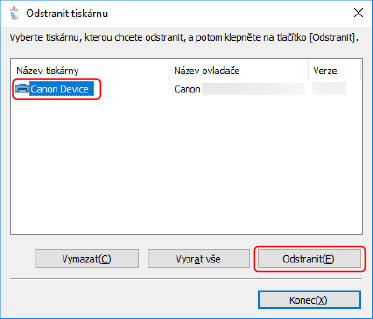
Vyberte název zařízení, které chcete odinstalovat → klikněte na tlačítko [Odstranit].
[Vymazat]: Pokud chcete současně s vybraným ovladačem odstranit všechny soubory a informace v registrech související se všemi ovladači zobrazenými v seznamu, klikněte sem. Kliknutím na tlačítko [Odstranit] proveďte normální odinstalaci ovladače.
3.
Chcete-li tiskárnu odstranit, na obrazovce s žádostí o potvrzení klikněte na tlačítko [Ano].
Může se zobrazit potvrzovací zpráva s dotazem, zda chcete zároveň odstranit balíček.
4.
Na obrazovce [Odstranit tiskárnu] klikněte na tlačítko [Konec].
 POZNÁMKA
Pokud je zařízení připojeno přes USB, ikonu zařízení nelze odinstalátorem odstranit. Abyste ji mohli odstranit, musíte provést postup odinstalace ovladačů nainstalovaných pomocí funkce Přidat tiskárnu v systému Windows.
Pro ovladače, které byly nainstalovány pomocí funkce Přidat tiskárnu v systému Windows
1.
V okně [Ovládací panely] systému Windows zobrazte okno [Zařízení a tiskárny].
2.
Klikněte pravým tlačítkem na zařízení, které chcete odstranit → vyberte možnost [Odebrat zařízení].
Pokud používáte dotykový panel, stiskněte a podržte ikonu zařízení, které chcete odstranit → v rozevírací nabídce klepněte na tlačítko [Odebrat zařízení].
3.
Na obrazovce [Odebrat zařízení] klikněte na tlačítko [Ano].
4.
Vyberte ikonu libovolného zařízení → klikněte v nabídce na tlačítko [Vlastnosti tiskového serveru].
5.
Otevřete kartu [Ovladače] na obrazovce [Vlastnosti tiskového serveru].
6.
Klikněte na [Změnit nastavení ovladače] → vyberte ovladač, který se má odebrat na [Nainstalované ovladače tiskáren] → klikněte na [Odebrat].
7.
Vyberte možnost [Odebrat ovladač a balíček] → klikněte na tlačítko [OK].
8.
Potvrďte ovladač na obrazovce s žádostí o potvrzení → klikněte na tlačítko [Ano].
9.
Pokud se zobrazí obrazovka [Odebrat balíček ovladače], klikněte na [Odstranit] po ověření informací o balíčku → klikněte na [OK].
Může se zobrazit zpráva, že balíček nelze odstranit. V takové případě se odstraní pouze ovladač.