Tisk z desktopové aplikace
Tato část popisuje základní postup pro zobrazování obrazovky tiskových nastavení ovladače a tisku z aplikace pro stolní počítač.
 POZNÁMKA
Pokud používáte zařízení připojené prostřednictvím portu WSD, povolte v zařízení možnost [Použít WSD].
Pokud ve Windows 10 používáte spořič baterie, tiskněte po zapojení počítače do zásuvky nebo po deaktivaci spořiče baterie v položkách [Nastavení] > [Systém] > [Baterie].
1.
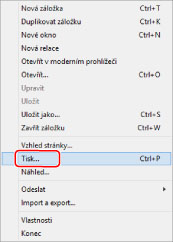
Vyberte v nabídce aplikace možnost [Tisk].
2.
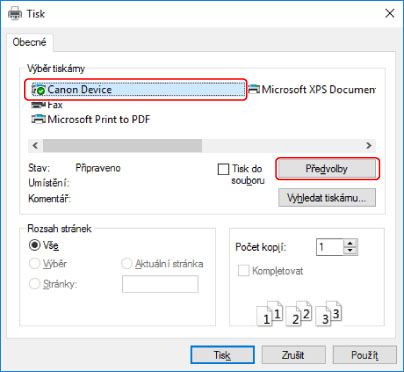
Na obrazovce tisku vyberte zařízení, které používáte → klikněte na tlačítko [Předvolby], [Vlastnosti tiskárny] nebo [Vlastnosti].
3.
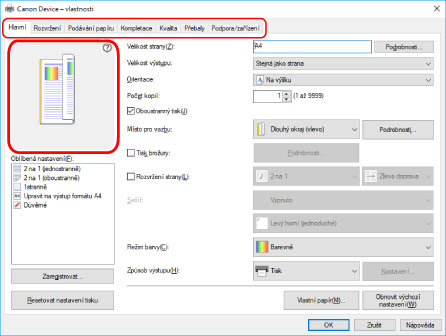
Na obrazovce ovladače s nastaveními tiskárny nastavte požadované položky.
V případě potřeby můžete přepnout karty.
Aktuální nastavení jsou zobrazena v náhledu. Kliknutím na náhled můžete nastavit základní funkce tisku, jako je oboustranný tisk, umístění vazby, rozvržení stránky atd.
 POZNÁMKA
Pokud se zobrazí standardní obrazovka nastavení tisku systému Windows a liší se od výše uvedené obrazovky, důvodem může být chyba prostředí, nastavení nebo stav instalace ovladače. Informace o povolení zobrazení obrazovky nastavení tisku ovladače najdete v řešení potíží.
Pokud funkce, kterou chcete použít, není na obrazovce s nastaveními tisku zobrazená, nakonfigurujte nastavení tisku po povolení funkcí zařízení načtením informací o zařízení atd.
4.
Klikněte na tlačítko [OK].
5.
Na obrazovce tisku klikněte na tlačítko [Tisk] nebo [OK].