Zobrazí se standardní obrazovka nastavení tisku systému Windows
Obrazovka nastavení tisku ovladače se i po instalaci ovladače nemusí zobrazovat a místo toho se zobrazuje standardní obrazovka nastavení tisku systému Windows. Pokud k tomuto dojde, důvodem může být několik příčin.
Podle položek v části „Příčina“ a „Řešení“, které popisují jednotlivé zobrazené standardní obrazovky nastavení tisku systému Windows, zobrazte obrazovku nastavení tisku ovladače.
V případě zobrazení z ikony zařízení v části [Zařízení a tiskárny] nebo z desktopové aplikace
Z ikony zařízení v části [Zařízení a tiskárny] nebo při tisku z desktopové aplikace se zobrazí následující obrazovka.
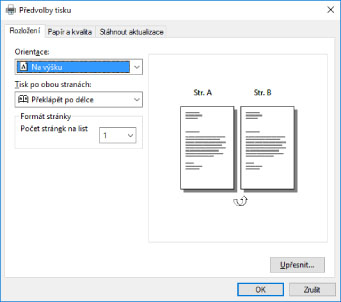
1. Příčina
Ovladač nebyl v klientovi v prostředí sdílené tiskárny správně nainstalován.
Řešení
Podívejte se na postup pro nastavení počítače jako klienta sdílené tiskárny a nainstalujte ovladač.
2. Příčina
Ovladač byl nainstalován pomocí funkce přidat tiskárnu (zadáním souboru inf nebo pomocí Windows Update).
Řešení
Nainstalujte ovladač pomocí instalačního programu.
Pokud prostředí neumožňuje instalaci pomocí instalačního programu, budete moci použít standardní obrazovku nastavení tisku systému Windows.
3. Příčina
Při instalaci ovladače tiskárny se mohou vyskytnout určité problémy.
Řešení
Ovladač tiskárny odinstalujte a potom ho následujícím postupem znovu nainstalujte.
4. Příčina
Přidružení ovladače k obrazovce nastavení tisku bylo přerušeno při aktualizaci ovladače pomocí Windows Update.
Řešení
Stažení nejnovějšího ovladače z webu společnosti Canon (https://global.canon/) a aktualizace ovladače pomocí instalačního programu.
Při zobrazení z aplikace z online obchodu
Při tisku z aplikace z online obchodu se zobrazí následující obrazovka.
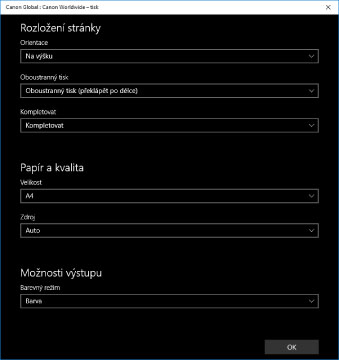
1. Příčina
Z počítače, který používáte, se nemůžete připojit k internetu.
Řešení
Funkce vyžadované k tisku z aplikací z online obchodu se instalují z Windows Store prostřednictvím internetu. Zkontrolujte, jestli máte z používaného počítače přístup do Windows Store a přeinstalujte ovladač.
2. Příčina
Účet, který jste použili k přihlášení do systému Windows, není přidružen k účtu Microsoft.
Řešení
Pro instalaci z Windows Store používejte účet Microsoft.
Pokud účet, který používáte při přihlašování do systému Windows, není účet Microsoft (místní účet nebo účet domény), musíte ho níže uvedeným postupem přiřadit k účtu Microsoft a poté provést instalaci.
(1) Zobrazte obrazovku [Účty].
V systému Windows 10
Vyberte možnost [Nastavení] > [Účty].
V systému Windows 8.1
Zobrazte panel tlačítek na obrazovce [Plocha] → vyberte [ Nastavení] > [Změnit nastavení počítače] > [Účty].
Nastavení] > [Změnit nastavení počítače] > [Účty].(2) Nastavte přidružení k účtu Microsoft.
V systému Windows 10
Vyberte možnost [Vaše informace] > [Přihlásit se místo toho účtem Microsoft].
V systému Windows 8.1
Vyberte možnost [Váš účet] > [Připojit se k účtu Microsoft].
Po nakonfigurování nastavení podle pokynů na obrazovce zkontrolujte, jestli se v informacích o účtu zobrazuje přidružený účet Microsoft.
3. Příčina
Aplikace je nastavena tak, aby se zobrazovala standardní obrazovka nastavení tisku systému Windows.
Řešení
Tisknete-li z aplikace z online obchodu, nastavte aplikaci tak, aby se zobrazila obrazovka tiskových nastavení ovladače.
(1) Spusťte Canon Office Printer Utility.
V systému Windows 10
Vyberte nabídku Start a poté v seznamu aplikací vyberte [Canon Office Printer Utility].
V systému Windows 8.1/Server 2012 R2
Klikněte na [ ] v dolní části obrazovky [Start] > [Canon Office Printer Utility] na obrazovce [Aplikace].
] v dolní části obrazovky [Start] > [Canon Office Printer Utility] na obrazovce [Aplikace].(2) V okně [Možnosti] zobrazte Canon Office Printer Utility.
V systému Windows 10
Zvolte nabídku [ ] v horní části obrazovky aplikace > [Nastavení] > [Možnosti].
] v horní části obrazovky aplikace > [Nastavení] > [Možnosti].V systému Windows 8.1/Server 2012 R2
Zobrazte panel tlačítek na obrazovce [Plocha] → vyberte [Nastavení] > [Možnosti].
Nastavení] > [Možnosti].(3) Zakažte [Nastavení pro obrazovku nastavení tisku] > [Vždy zobrazovat v režimu kompatibility].