Bir Ağ Üzerindeki Aygıtları Bularak Yükleme
Bir ağ ortamında bir aygıtı otomatik olarak arayabilir ve sürücüyü yükleyebilirsiniz.
TCP/IP ağlarında ve WSD kullanan ağ ortamlarında aygıtları arayabilirsiniz.
 NOT
NOTYukarıdakiler haricindeki ağ ortamları için bir bağlantı noktası veya IP adresi belirterek yükleme prosedürüne bakın.
Hangi ağ ortamını kullanmakta olduğunuzu bilmiyorsanız ağ yöneticinize danışın.
Önkoşullar
Aygıtta [Multicast Discovery Ayarları]'nı etkinleştirme
WSD kullanılan ağ ortamları için [WSD Kullan]'ı etkinleştirin.
Aygıtın sayfa açıklama dili seçimi (tak ve kullan) işlevini ayarlama
Aygıtta kullandığınız sürücüyü eşleştirmek için [PDL Seçimi (Tak ve Çalıştır)] öğesini ayarlayın. Ayarlama yöntemi hakkında ayrıntılar için aygıtın kılavuzuna bakın.
"UFR II/UFRII LT/LIPSLX/CARPS2 V4 Yazıcı Sürücüsü" için: [*** (V4)] (veya [*** (XPS)])
*** aygıta karşılık gelen sayfa açıklama dilini temsil eder.
*** aygıta karşılık gelen sayfa açıklama dilini temsil eder.
"PCL6 V4 Yazıcı Sürücüsü" için: [PCL6 (V4)] (veya [PCL6])
Aygıt, kullanmakta olduğunuz bilgisayarla aynı alt ağ üzerindeki aygıt değil (TCP/IP ağ ortamları için)
Bilgisayarı başlatırken, Administrators üyesi olarak oturum açın.
[Masaüstü] ekran görüntüsü (Windows 8.1/Server 2012 R2 kullanırken)
Prosedürler
1.
[Setup.exe] dosyasını çift tıklatın.
2.
Yükleyici tarafından görüntülenen dili değiştirmek istiyorsanız, [Dil] öğesini seçin → [İleri] öğesini tıklatın.
Sürücü seçilen dile göre yüklenecektir.
3.
CANON YAZILIM LİSANS SÖZLEŞMESİ belgesini okuyun → [Evet] seçeneğini tıklatın.
CANON YAZILIM LİSANS SÖZLEŞMESİ kontrol ekranında [Benioku Dosyasını Görüntüle] öğesini tıklatırsanız, Benioku dosyasının içeriğini görebilirsiniz.
4.
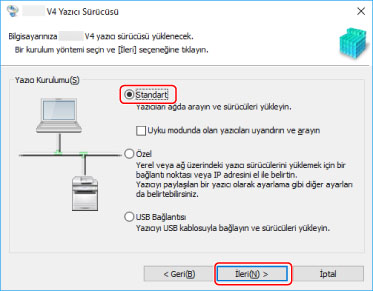
[Standart] öğesini seçin → [İleri] düğmesini tıklatın.
[Uyku modunda olan yazıcıları uyandırın ve arayın]: Ağ üzerinde bulunan, uyku modundaki aygıtları saptamak istediğinizde bu öğeyi seçin.
5.
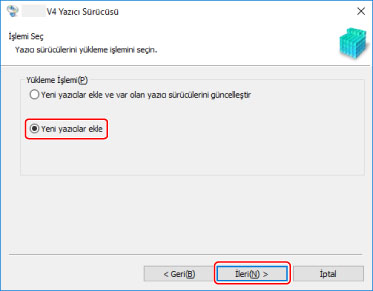
Aşağıdaki ekran görüntülenirse, [Yeni yazıcılar ekle] öğesini seçin → [İleri] düğmesini tıklatın.
[Yeni yazıcılar ekle ve var olan yazıcı sürücülerini güncelleştir]: Yeni bir sürücü eklerken halihazırda yüklü sürücüleri de aynı anda güncellemek istediğinizde bu öğeyi seçin.
6.
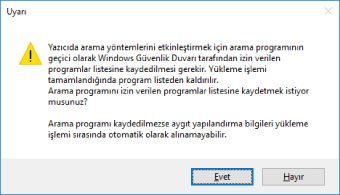
Aşağıdaki mesaj görüntülenirse mesajı onaylayın ve [Evet]'i ya da [Hayır]'ı tıklatın.
[Evet]: TCP/IP protokolü ve WSD kullanarak iletişim etkinleştirilir. Bu genellikle önerilen bir ayardır.
[Hayır]: İletişim yalnızca TCP/IP protokolüyle sınırlıdır. Bu durumda aygıt bilgileri doğru bir şekilde alınamayabilir.
7.
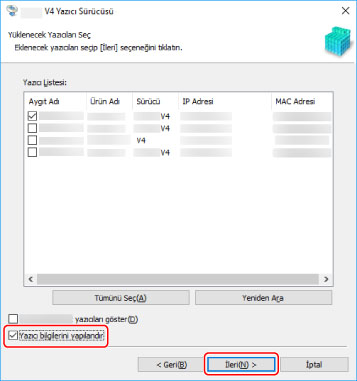
Yüklenecek aygıtı [Yazıcı Listesi] öğesinden seçin.
Aygıt [Yazıcı Listesi]'nde görüntülenmiyorsa [Yeniden Ara]'yı tıklatın.
NOTBir aygıtı bulamıyorsanız, işletim sistemi veya aygıt ayarlarında bir sorun olabilir. Aygıtın bulunan sonuçlar içinde görüntülenmesi için sonraki sorun giderme konusuna bakın.
8.
Aygıtın adını değiştirmek veya aygıtı varsayılan aygıt olarak ayarlamak isterseniz, [Yazıcı bilgilerini yapılandır] öğesini seçin → [İleri] düğmesini tıklatın.
Aygıtın adını değiştirmek veya aygıtı varsayılan aygıt olarak ayarlamak istemiyorsanız, [İleri] seçeneğini tıklatın ve 10. adıma geçin.
9.
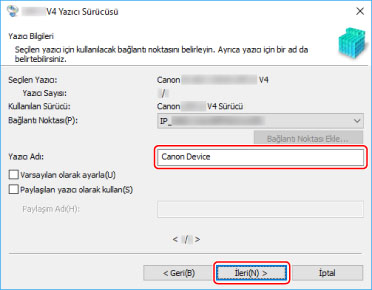
Gerekirse [Yazıcı Adı]'nı değiştirin → [İleri] düğmesini tıklatın.
[Varsayılan olarak ayarla]: Aygıtı normalde kullanılan aygıt olarak ayarlamak için bu öğeyi seçin.
[Paylaşılan yazıcı olarak kullan]: Aygıtı paylaşmak istiyorsanız bu öğeyi seçin.
[Bağlantı Noktası]: Birden fazla bağlantı noktası kullanabiliyorsanız, kullanmak istediğiniz bağlantı noktasını seçin.
[Yüklenecek Yazıcıların Listesi] bilgilerini kontrol edin → [Başlat] düğmesini tıklatın.
Ekrandaki talimatlara göre yükleme işlemine devam edin.
11.
Yükleme tamamlandı mesajını kontrol edin → [Çıkış] düğmesini tıklatın.
Gerekirse bir test sayfası da yazdırabilirsiniz.