Aygıt İşlevlerini Kullanılabilir Hale Getirme
Bir sürücüyü ağ bağlantısı ile yüklerken, normalde aygıtta yüklü bulunan seçeneklere ilişkin bilgiler alınır ve sürücüyle ilişkili işlevler ayarlanır, böylece bunlar kullanılabilir. Aygıtın işlevleri kullanılamadığında veya bir seçenek eklendiğinde, aygıt bilgilerinin yeniden alınması ve seçenek yapısının el ile ayarlanması gerekir.
Önkoşullar
Aygıttaki ayarlar
Aygıtta [WSD Göz Atma Kullan] öğesini etkinleştirin. Bu işlevi desteklemeyen bir aygıt kullanıyorsanız, [Ana Bilg.'dan Yazıcı Yön.Bilgisi Al] öğesini etkinleştirin.
Ayrıntılar için aygıt kılavuzuna başvurun.
Bilgisayarı başlatırken, Administrators üyesi olarak oturum açın.
Prosedürler
1.
Windows'da [Denetim Masası] üzerinden [Aygıtlar ve Yazıcılar] öğesini görüntüleyin.
2.
Ayarlayacağınız aygıtın simgesini sağ tıklatın → [Yazdırma tercihleri] öğesini seçin.
Dokunmatik panel kullanıyorsanız, ayarlamak istediğiniz aygıtın simgesini basılı tutun → açılır menüde [Yazdırma tercihleri] öğesine dokunun.
3.
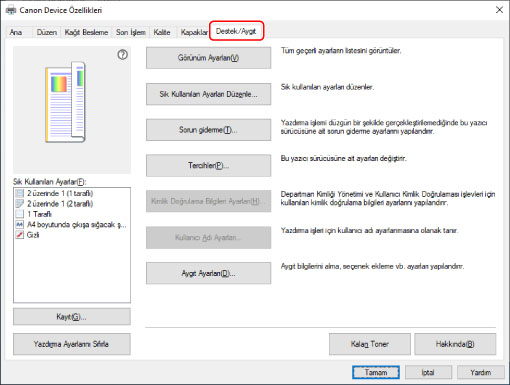
[Destek/Aygıt] sayfasını görüntüleyin.
 NOT
NOTEğer [Destek/Aygıt] sayfası olmayan Windows standart yazdırma ayarları ekranı görüntülenirse, ortam, ayarlar veya sürücünün yükleme durumuyla ilgili bir sorun olabilir. Sürücünün yazdırma ayarları ekranının görüntülenmesini etkinleştirmek için sonraki sorun giderme konusuna bakın.
4.
[Aygıt Ayarları] öğesini tıklatın.
[Aygıt Ayarları] öğesini tıklattığınızda, ayarları kaydetmek isteyip istemediğinizi soran bir onay ekranı görüntülendikten sonra, yazdırma ayarları ekranı kapanır.
5.
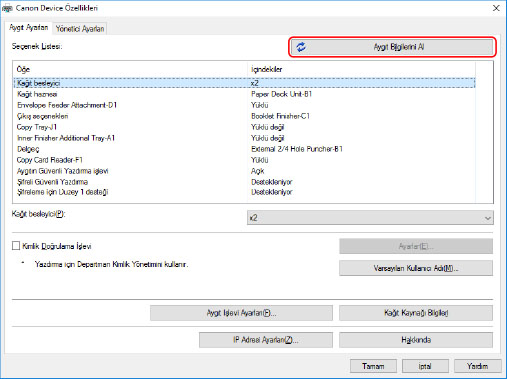
[Aygıt Ayarları] sayfasını görüntüleyin.
6.
Gerekirse, aygıt IP adresinin otomatik olarak mı algılanacağını yoksa ekranın alt kısmındaki [IP Adresi Ayarları] bölümünde el ile mi belirtileceğini ayarlayın.
7.
[Aygıt Bilgilerini Al] öğesini tıklatın.
8.
"Aygıt bilgilerini almak istiyor musunuz?" mesajı görüntülendiğinde, [Evet] düğmesini tıklatın.
Bilgiler alınırsa, seçenek yapısı otomatik olarak ayarlanır. Ayarları kontrol edin.
Bilgiler alınmazsa, seçenekleri el ile ayarlayın. Aygıta eklenmiş olan seçenekleri seçin.
9.
[Tamam] öğesini tıklatın.
NOTBir sürücüyü ağda ilgili aygıtı bularak yüklerken, WSD iletişimi devre dışıysa bazı aygıt bilgileri alınamayabilir. Bu durumda yukarıdaki prosedürü uygulayarak aygıt bilgilerini doğru bir şekilde alabilirsiniz.
Aşağıdaki durumların herhangi birinde aygıt bilgilerinden bazıları alınamayabilir. Bu durumda seçenekleri el ile ayarlayın.
Aygıt USB'yle bağlıyken
Sürücüyü standart bir TCP/IP bağlantı noktası belirterek yüklerken
Aygıt bilgilerini alamayan bir aygıt veya bağlantı noktası kullanırken