Bir Masaüstü Uygulamasından Yazdırma
Bu kısım, sürücünün yazdırma ayarları ekranını görüntüleme ve bir masaüstü uygulamasından yazdırmaya yönelik temel prosedürü açıklar.
 NOT
NOTBir WSD bağlantı noktası üzerinden bağlanmış bir aygıt kullanırken, aygıtta [WSD Kullan] özelliğini etkinleştirin.
Windows 10'da pil tasarrufunu kullanıyorsanız, yazdırma işleminden önce bilgisayarı fişe takın veya pil tasarrufunu [Ayarlar] > [Sistem] > [Pil] altında devre dışı bırakın.
1.
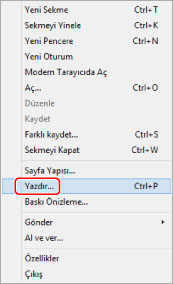
Uygulama menüsünden [Yazdır] seçimini yapın.
2.
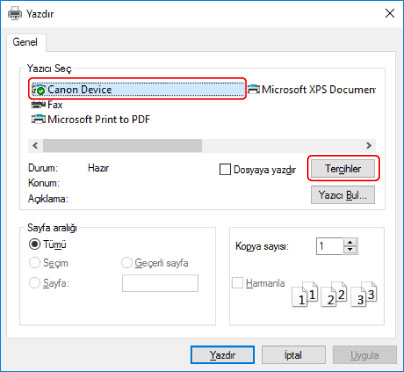
Yazdırma ekranında kullanmakta olduğunuz aygıtı seçin → [Tercihler], [Yazıcı özellikleri] veya [Özellikler] öğesini tıklatın.
3.
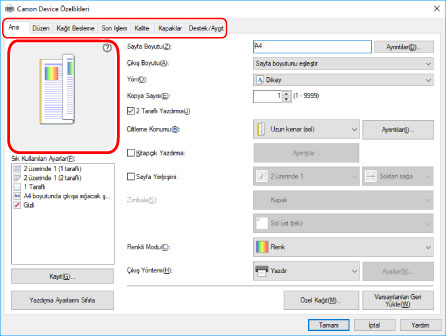
Sürücünün yazdırma ayarları ekranında gereken öğeleri ayarlayın.
Gerekirse sayfalar arasında geçiş yapabilirsiniz.
Mevcut ayarlar önizlemede gösterilir. Önizlemeyi tıklatarak, iki taraflı yazdırma, ciltleme konumu, sayfa düzeni vb. temel yazdırma işlevlerini ayarlayabilirsiniz.
 NOT
NOTEğer yukarıdaki ekrandan farklı bir Windows standart yazdırma ayarı ekranı görüntülenirse, bu durum ortam, ayarlar veya sürücünün yükleme durumuyla ilgili bir sorundan kaynaklanıyor olabilir. Sürücünün yazdırma ayarları ekranının görüntülenmesini etkinleştirmek için Sorun Giderme bölümüne bakın.
Kullanmak istediğiniz işlev yazdırma ayarları ekranında görüntülenmezse, aygıt bilgilerini alma vb. işlemlerle aygıt işlevlerini etkinleştirdikten sonra yazdırma ayarlarını yapılandırın.
4.
[Tamam] düğmesini tıklatın.
5.
Yazdırma ekranında [Yazdır] veya [Tamam] düğmesini tıklatın.