Bir Mağaza Uygulamasından Yazdırma
Bu kısım, sürücünün yazdırma ayarlarını ekranını görüntüleme ve bir mağaza uygulamasından yazdırmaya yönelik temel prosedürü açıklar.
Kullanmak isteğiniz işlevler mağaza uygulamasından görüntülenen yazdırma ayarları ekranında görüntülenmiyorsa, varsayılan ayarları değiştirerek bunları kullanabilirsiniz.
Mağaza uygulamalarından yazdırma ayarları hakkında ayrıntılı bilgi edinmek için Canon Office Printer Utility kullanım kılavuzuna bakın.
 NOT
NOTBir WSD bağlantı noktası üzerinden bağlanmış bir aygıt kullanırken, aygıtta [WSD Kullan] özelliğini etkinleştirin.
Windows 10'da yazdırırken, Windows'ta [Ayarlar] > [Gizlilik] > [Arka plan uygulamaları]'nda hem [Uygulamaların arka planda çalışmasına izin ver]'in hem de [Canon Office Printer Utility]'yi kontrol ederek etkinleştirildiklerinden emin olun.
Windows 10 Dahilinde Bir Mağaza Uygulamasından Yazdırmak İçin
1.
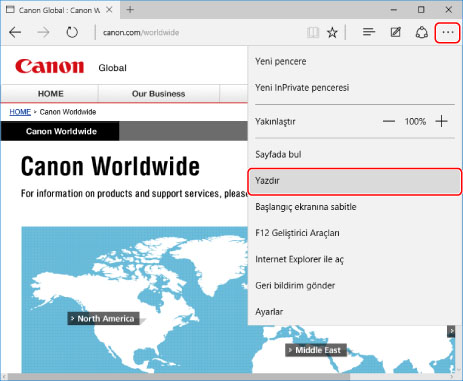
Uygulama menüsünden [Yazdır] seçimini yapın.
2.
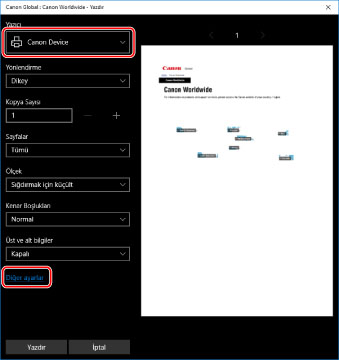
Yazdırma ekranında kullanmakta olduğunuz aygıtı seçin → [Diğer ayarlar] öğesini tıklatın.
3.
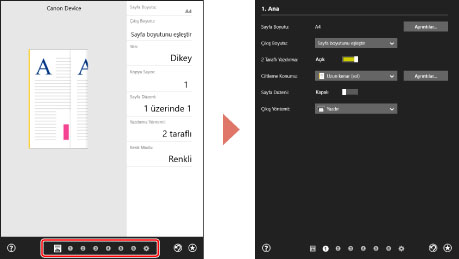
Sürücünün yazdırma ayarları ekranında gereken öğeleri ayarlayın.
Gerekirse sayfalar arasında geçiş yapabilirsiniz.
 NOT
NOTEğer yukarıdaki ekrandan farklı bir Windows standart yazdırma ayarı ekranı görüntülenirse, bu durum ortam, ayarlar veya sürücünün yükleme durumuyla ilgili bir sorundan kaynaklanıyor olabilir. Sürücünün yazdırma ayarları ekranının görüntülenmesini etkinleştirmek için Sorun Giderme bölümüne bakın.
Kullanmak istediğiniz işlev yazdırma ayarları ekranında görüntülenmezse, aygıt bilgilerini alma vb. işlemlerle aygıt işlevlerini etkinleştirdikten sonra yazdırma ayarlarını yapılandırın.
4.
[Tamam] öğesini tıklatın.

5.
Yazdırma ekranında [Yazdır] düğmesini tıklatın.
NOTWindows'ta pil tasarrufunu kullanıyorsanız, pil yeterince şarj olmadığı için yazdırma işlemini yapamayabilirsiniz. Bu durumda, yazdırma işleminden önce aşağıdakilerden birini yapın.
Bilgisayarınızı fişe takın
Pil ayarlarında Canon Office Printer Utility'nin arka planda çalışmasını etkinleştirin
Bunun için aşağıdaki prosedürü uygulayın.
(1) [Ayarlar] > [Sistem] > [Pil]'de [Hangi uygulamaların pil ömrünüzü etkilediğini görün]'ü tıklatın.
(2) Görüntülenen ekranda, [Göster] > [Tüm uygulamalar]'ı seçin.
(3) [Canon Office Printer Utility]'yi seçin → [Bu uygulamanın arka planda çalışıp çalışamayacağını Windows'un kararına bırak]'u devre dışı bırakın ve ardından [Uygulamanın arka plan görevlerini çalıştırmasına izin ver]'i seçin.
Alternatif olarak, yazdırma işleminden önce pil tasarrufunu [Pil]'de devre dışı bırakın.
Windows 8.1/Server 2012 R2 Dahilinde Bir Mağaza Uygulamasından Yazdırmak İçin
1.
Uygulamada yazdırmak istediğiniz verileri görüntüleyin.
2.
Tılsım çubuğunu görüntüleyin, ardından [ Cihazlar] → [
 Yazdır] → kullanmakta olduğunuz aygıtı tıklatın.
Cihazlar] → [Yazdır] → kullanmakta olduğunuz aygıtı tıklatın.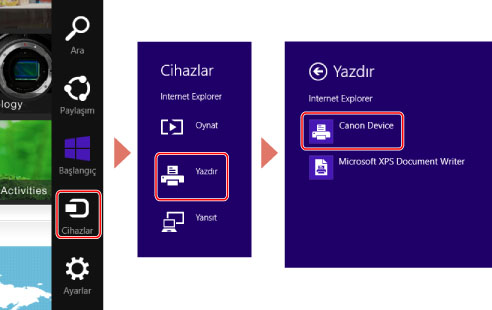
3.
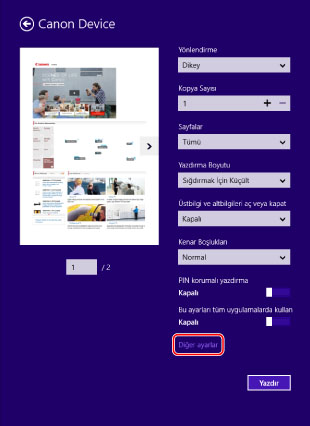
[Diğer ayarlar] öğesini tıklatın.
4.
Sürücünün yazdırma ayarları ekranında gereken öğeleri ayarlayın.
Gerekirse sayfalar arasında geçiş yapabilirsiniz.
NOTEğer yukarıdaki ekrandan farklı bir Windows standart yazdırma ayarı ekranı görüntülenirse, bu durum ortam, ayarlar veya sürücünün yükleme durumuyla ilgili bir sorundan kaynaklanıyor olabilir. Sürücünün yazdırma ayarları ekranının görüntülenmesini etkinleştirmek için Sorun Giderme bölümüne bakın.
Kullanmak istediğiniz işlev yazdırma ayarları ekranında görüntülenmezse, aygıt bilgilerini alma vb. işlemlerle aygıt işlevlerini etkinleştirdikten sonra yazdırma ayarlarını yapılandırın.
5.
[ ] (Geri) öğesini tıklatın.
] (Geri) öğesini tıklatın.
6.
Yazdırma ekranında [Yazdır] düğmesini tıklatın.