การติดตั้งโดยอาศัยการตรวจหาอุปกรณ์บนเครือข่าย
คุณสามารถค้นหาอุปกรณ์ในสภาพแวดล้อมเครือข่ายและติดตั้งไดรเวอร์ได้โดยอัตโนมัติ
คุณสามารถค้นหาอุปกรณ์บนเครือข่าย TCP/IP และสภาพแวดล้อมเครือข่ายที่ใช้ WSD
 หมายเหตุ
สำหรับสภาพแวดล้อมเครือข่ายอื่นนอกเหนือจากข้างต้น ให้ดูที่ขั้นตอนการติดตั้งโดยระบุพอร์ตหรือที่อยู่ IP
หากคุณไม่ทราบสภาพแวดล้อมเครือข่ายที่กำลังใช้ ให้ตรวจสอบกับผู้ดูแลระบบเครือข่าย
เงื่อนไข
การเปิดใช้งาน [การตั้งค่าการค้นหามัลติคาสต์] ที่อุปกรณ์
สำหรับสภาพแวดล้อมแบบเครือข่ายที่ใช้งาน WSD ให้เปิดใช้งาน [ใช้ WSD]
การตั้งค่าฟังก์ชั่นการเลือกภาษาอธิบายการจัดรูปแบบหน้า (Plug and Play) ของอุปกรณ์
ตั้งค่า [การเลือก PDL(Plug and Play)] ที่อุปกรณ์ให้ตรงกับไดรเวอร์ที่ใช้ สำหรับรายละเอียดเกี่ยวกับวิธีการตั้งค่า ให้ดูคู่มือของอุปกรณ์
สำหรับ "ไดรเวอร์เครื่องพิมพ์ UFR II/UFRII LT/LIPSLX/CARPS2 V4": [*** (V4)] (หรือ [*** (XPS)])
*** หมายถึงภาษาอธิบายการจัดรูปแบบหน้าที่สอดคล้องกับอุปกรณ์
*** หมายถึงภาษาอธิบายการจัดรูปแบบหน้าที่สอดคล้องกับอุปกรณ์
สำหรับ "ไดรเวอร์เครื่องพิมพ์ PCL6 V4": [PCL6 (V4)] (หรือ [PCL6])
อุปกรณ์นี้เป็นอุปกรณ์ในเครือข่ายย่อยเดียวกับคอมพิวเตอร์ที่คุณใช้อยู่ (สำหรับสภาพแวดล้อมเครือข่าย TCP/IP)
เมื่อเปิดคอมพิวเตอร์ ให้เข้าสู่ระบบในฐานะที่เป็นหนึ่งใน Administrators
การแสดงผลหน้าจอ [เดสก์ท็อป] (เมื่อใช้ Windows 8.1/Server 2012 R2)
ขั้นตอน
1.
ดับเบิลคลิก [Setup.exe]
2.
หากคุณต้องารเปลี่ยนภาษาสำหรับโปรแกรมติดตั้ง ให้เลือก [ภาษา] → คลิก [ถัดไป]
ระบบจะติดตั้งไดรเวอร์ตามภาษาที่เลือกไว้
3.
อ่านข้อตกลงว่าด้วยการอนุญาตให้ใช้ซอฟต์แวร์ของ CANON → คลิก [ใช่]
ในหน้าจอสำหรับการตรวจสอบ ข้อตกลงว่าด้วยการอนุญาตให้ใช้ซอฟต์แวร์ของ CANON หากคุณคลิก [แสดงไฟล์ Readme] คุณสามารถดูที่เนื้อหาของไฟล์ Readme ได้
4.
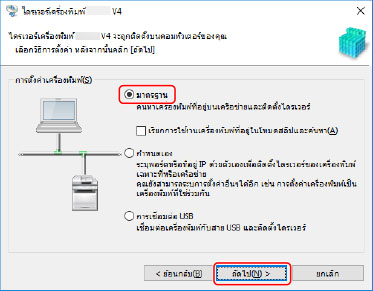
เลือก [มาตรฐาน] → คลิก [ถัดไป]
[เรียกการใช้งานเครื่องพิมพ์ที่อยู่ในโหมดสลีปและค้นหา]: เลือกรายการนี้เมื่อต้องการค้นหาอุปกรณ์บนเครือข่ายที่อยู่ในโหมดสลีป
5.
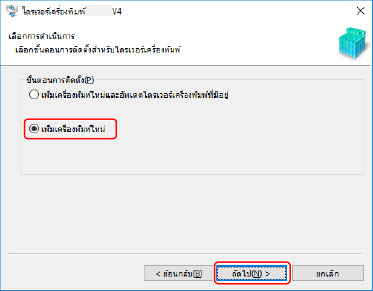
หากหน้าจอต่อไปนี้ปรากฏขึ้น ให้เลือก [เพิ่มเครื่องพิมพ์ใหม่] → คลิก [ถัดไป]
[เพิ่มเครื่องพิมพ์ใหม่และอัพเดตไดรเวอร์เครื่องพิมพ์ที่มีอยู่]: เลือกรายการนี้เมื่อต้องการอัพเดตไดรเวอร์ที่ติดตั้งไว้แล้วพร้อมกับการเพิ่มไดรเวอร์ใหม่
6.
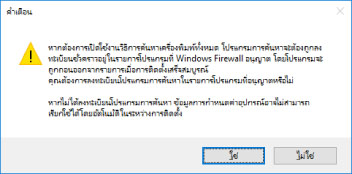
ถ้ามีข้อความต่อไปนี้ปรากฏขึ้น ให้ยืนยันข้อความและคลิก [ใช่] หรือ [ไม่ใช่]
[ใช่]: การสื่อสารโดยใช้โปรโตคอล TCP/IP และ WSD จะถูกเปิดใช้งาน โดยปกติแล้วจะแนะนำให้ใช้ค่านี้
[ไม่ใช่]: การสื่อสารจะจำกัดเฉพาะโปรโตคอล TCP/IP เท่านั้น ในกรณีนี้ อาจไม่สามารถดึงข้อมูลอุปกรณ์ได้อย่างถูกต้อง
7.
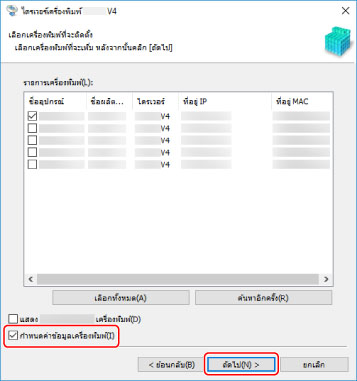
เลือกอุปกรณ์ที่จะติดตั้งจาก [รายการเครื่องพิมพ์]
หากอุปกรณ์นี้ไม่ปรากฏใน [รายการเครื่องพิมพ์] ให้คลิก [ค้นหาอีกครั้ง]
หมายเหตุหากตรวจไม่พบอุปกรณ์ แสดงว่าอาจเกิดปัญหากับการตั้งค่าระบบปฏิบัติการหรืออุปกรณ์ ให้ดูที่หัวข้อการแก้ไขปัญหาถัดจากนี้เพื่อเปิดใช้การแสดงอุปกรณ์ในผลการค้นหา
8.
หากต้องการเปลี่ยนชื่ออุปกรณ์หรือตั้งค่าให้เป็นอุปกรณ์เริ่มต้น ให้เลือก [กำหนดค่าข้อมูลเครื่องพิมพ์] → คลิก [ถัดไป]
หากไม่ต้องการเปลี่ยนชื่ออุปกรณ์หรือตั้งค่าให้เป็นอุปกรณ์เริ่มต้น ให้คลิก [ถัดไป] และปฏิบัติตามขั้นตอนที่ 10.
9.
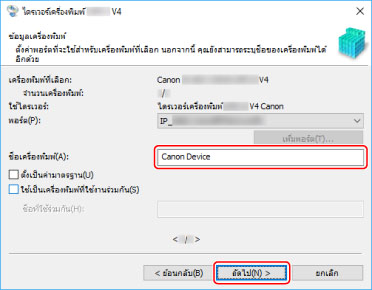
เปลี่ยน [ชื่อเครื่องพิมพ์] หากจำเป็น → คลิก [ถัดไป]
[ตั้งเป็นค่ามาตรฐาน]: เลือกรายการนี้เพื่อตั้งค่าอุปกรณ์ให้เป็นอุปกรณ์ที่ใช้โดยปกติ
[ใช้เป็นเครื่องพิมพ์ที่ใช้งานร่วมกัน]: เลือกรายการนี้หากต้องการใช้อุปกรณ์ร่วมกัน
[พอร์ต]: เลือกพอร์ตที่ต้องการใช้หากคุณสามารถใช้ได้หลายพอร์ต
ตรวจสอบ [รายการเครื่องพิมพ์ที่จะติดตั้ง] → คลิก [เริ่ม]
ดำเนินการติดตั้งตามคำแนะนำในหน้าจอ
11.
ตรวจสอบข้อความการติดตั้งเสร็จสมบูรณ์ → คลิก [ออก]
คุณยังสามารถพิมพ์หน้าทดสอบได้ด้วยหากจำเป็น