Cài Đặt Bằng Thiết Bị Tìm Mạng
Bạn có thể tự động tìm kiếm một thiết bị trong môi trường mạng và cài đặt trình điều khiển.
Bạn có thể tìm kiếm thiết bị TCP/IP trên mạng và môi trường mạng bằng WSD.
 LƯU Ý
LƯU ÝĐối với môi trường mạng không thuộc phạm vi ở trên, tham khảo quy trình cài đặt bằng việc ghi cổng hoặc địa chỉ IP.
Nếu bạn không biết môi trường mạng mình đang sử dụng, kiểm tra với người quản trị mạng.
Điều kiện tiên quyết
Bật [Cài Đặt Phát Hiện Truyền Thông Đa Hướng] ở thiết bị
Đối với các môi trường mạng sử dụng WSD, bật [Dùng WSD].
Cài đặt chức năng chọn ngôn ngữ miêu tả trang (cắm và chơi) của thiết bị
Cài đặt [Chọn PDL (Cắm và Chạy)] trên thiết bị để phù hợp với trình điều khiển bạn đang sử dụng. Để biết chi tiết về cách cài đặt, tham khảo hướng dẫn sử dụng thiết bị.
Đối với "Trình Điều Khiển Máy In UFR II/UFRII LT/LIPSLX/CARPS2 V4": [*** (V4)] (hoặc [*** (XPS)])
*** thể hiện ngôn ngữ mieeui tả trang tương ứng với thiết bị.
*** thể hiện ngôn ngữ mieeui tả trang tương ứng với thiết bị.
Đối với "Trình Điều Khiển Máy In PCL6 V4": [PCL6 (V4)] (hoặc [PCL6])
Thiết bị ở trên cùng một subnet như máy tính bạn đang sử dụng (đối với môi trường mạng TCP/IP )
Khi khởi động máy tính, đăng nhập là thành viên của Administrators.
[Bàn làm việc] màn hình hiển thị (khi sử dụng Windows 8.1/Server 2012 R2)
Quy trình
1.
Nhấp đúp [Setup.exe].
2.
Nếu bạn muốn thay đổi ngôn ngữ được hiển thị bởi trình cài đặt, lựa chọn [Ngôn ngữ] → nhấp vào [Tiếp].
Trình điều khiển sẽ được cài đặt theo ngôn ngữ đã chọn.
3.
Đọc HỢP ĐỒNG CẤP PHÉP PHẦN MỀM CANON → nhấp vào [Có].
Trong màn hình kiểm tra HỢP ĐỒNG CẤP PHÉP PHẦN MỀM CANON, nếu bạn nhấp vào [Hiển Thị Tập Tin Readme], bạn có thể tham khảo nội dung file Readme.
4.
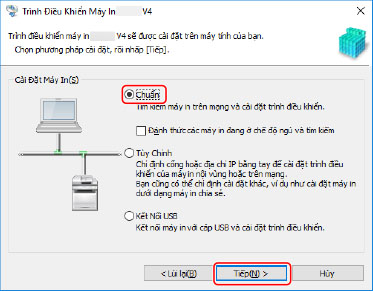
Chọn [Chuẩn] → nhấp vào [Tiếp].
[Đánh thức các máy in đang ở chế độ ngủ và tìm kiếm]: Chọn phần này khi bạn muốn nhận dạng thiết bị trên mạng khi ở trong chế độ ngủ.
5.
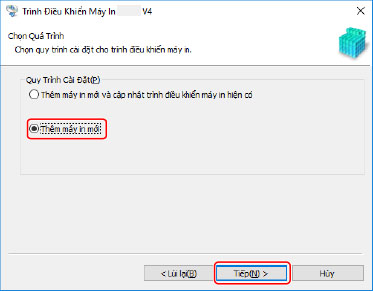
Nếu màn hình dưới đây được hiển thị, chọn [Thêm máy in mới] → nhấp vào [Tiếp].
[Thêm máy in mới và cập nhật trình điều khiển máy in hiện có]: Lựa chọn phần này khi bạn muốn cập nhật trình điều khiển đã được cài đặt đồng thời bổ sung một trình điều khiển mới.
6.
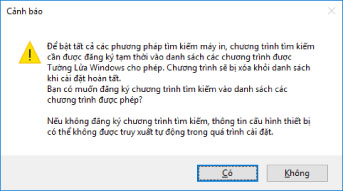
Nếu tin nhắn sau được hiển thị, xác nhận tin nhắn và bấm [Có] hoặc [Không].
[Có]: Giao tiếp sử dụng giao thức TCP/IP và WSD được bật. Điều này thường được khuyến cáo.
[Không]: Giao tiếp được giới hạn chỉ với giao thức TCP/IP. Trong trường hợp này, thông tin thiết bị có thể không được lấy ra một cách chính xác.
7.
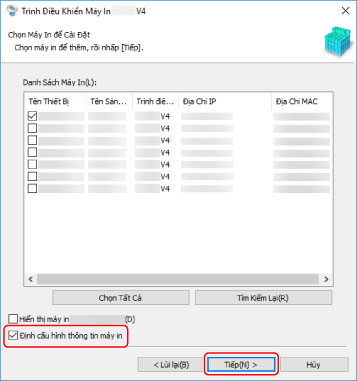
Chọn thiết bị để cài đặt từ [Danh Sách Máy In].
Nếu thiết bị không được hiển thị trong [Danh Sách Máy In], bấm [Tìm Kiếm Lại].
LƯU ÝNếu bạn không thể tìm thấy một thiết bị, có thể đã xảy ra vấn đề với hệ điều hành hoặc cài đặt thiết bị. Tham khảo xử lý sự cố sau để bật thiết bị được hiển thị trong kết quả tìm kiếm.
8.
Nếu bạn muốn thay đổi tên thiết bị, hoặc cài đặt như làm thiết bị mặc định, chọn [Định cấu hình thông tin máy in] → nhấp vào [Tiếp].
Nếu bạn không muốn thay đổi tên của thiết bị hoặc đặt nó làm thiết bị mặc định, nhấp vào [Tiếp] và tiếp tục sang bước 10.
9.
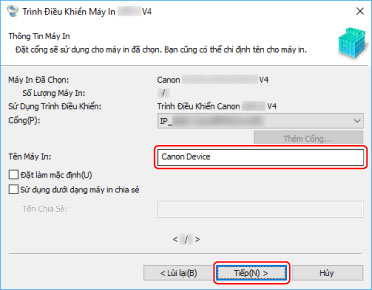
Thay đổi [Tên Máy In] nếu cần → nhấp vào [Tiếp].
[Đặt làm mặc định]: Chọn phần này để đặt thiết bị làm thiết bị thường được sử dụng.
[Sử dụng dưới dạng máy in chia sẻ]: Chọn phần này nếu bạn muốn chia sẻ thiết bị.
[Cổng]: Chọn cổng bạn muốn sử dụng nếu bạn có thể sử dụng nhiều cổng.
Kiểm tra [Danh Sách Máy In cần Cài Đặt] → nhấp vào [Bắt đầu].
Tiếp tục cài đặt theo hướng dẫn trên màn hình.
11.
Kiểm tra thông báo hoàn tất cài đặt → nhấp vào [Thoát].
Bạn cũng có thể in trang thử nếu cần.