Cập Nhật Trình Điều Khiển
Bạn có thể cập nhật trình điều khiển đã cài đặt sang phiên bản mới hơn.
Bạn nên tải xuống trình điều khiển mới nhất với các chức năng và/hoặc hệ điều hành mới và cập nhật chúng.
Bạn cũng có thể cập nhật trình điều khiển đã cài đặt trong khi cài đặt trình điều khiển cho một thiết bị mới nhưng trong phần này, chỉ có quy trình cập nhật trình điều khiển đã cài đặt được giải thích.
Điều kiện tiên quyết
Tải trình cài đặt
Bạn có thể tải xuống bản cập nhật trình cài đặt từ trang Web của Canon (https://global.canon/).
Kết nối thiết bị bằng cáp đầu USB và sau đó bật nguồn (khi cập nhật một trình điều khiển được cài đặt bằng kết nối đầu USB).
Khi khởi động máy tính, đăng nhập là thành viên của Administrators.
[Bàn làm việc] màn hình hiển thị (khi sử dụng Windows 8.1/Server 2012 R2)
 QUAN TRỌNG
Trình điều khiển cũng có thể được cập nhật mà không cần sử dụng trình cài đặt bằng Windows Update có trong chức năng bổ sung máy in của Windows.
Tuy nhiên, nếu trình điều khiển được cập nhật bằng Windows Update, màn hình cài đặt in tiêu chuẩn Windows có thể được hiển thị. Trong trường hợp này, hãy tham khảo xử lý sự cố sau để cho phép màn hình cài đặt in của trình điều khiển được hiển thị.
Quy trình
1.
Khởi động trình cài đặt → thực hiện theo hướng dẫn trên màn hình.
2.
Chọn [Tùy Chỉnh] cho [Cài Đặt Máy In] → nhấp vào [Tiếp].
3.
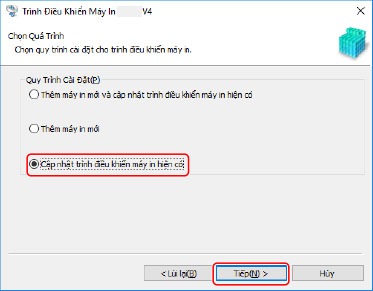
Chọn [Cập nhật trình điều khiển máy in hiện có] → nhấp vào [Tiếp].
4.
Kiểm tra [Danh Sách Máy In cần Cài Đặt] → nhấp vào [Bắt đầu].
5.
Kiểm tra thông báo hoàn tất cài đặt → nhấp vào [Thoát].
Bạn cũng có thể in trang thử nếu cần.
Khởi động lại máy tính của bạn khi hiển thị thông báo hướng dẫn bạn làm như vậy.
Khi cập nhật trên máy chủ in, cập nhật trình điều khiển trên máy khách, tham khảo quy trình cài đặt máy tính là máy khách máy in chia sẻ.