Instal·lació mitjançant la detecció de dispositius a una xarxa
Podeu cercar automàticament un dispositiu a un entorn de xarxa i instal·lar-hi el controlador.
Podeu cercar dispositius a les xarxes TCP/IP i als entorns de xarxa que facin servir WSD.
 NOTA
NOTAEn entorns de xarxa diferents dels anteriors, consulteu el procediment per realitzar una instal·lació mitjançant l'especificació d'un port o d'una adreça IP.
Si no sabeu quin entorn de xarxa esteu utilitzant, consulteu-ho amb l'administrador de xarxa.
Requisits previs
Habilitar [Opcions de detecció multidifusió] al dispositiu
Per a entorns de xarxa que utilitzin WSD, habiliteu [Usar WSD].
Establiment de la funció de selecció del llenguatge de descripció (integració automàtica) del dispositiu
Establiu l'opció [Selecció de PDL (Plug and Play)] al dispositiu perquè coincideixi amb el controlador que estigueu utilitzant. Per obtenir més informació sobre el mètode de configuració, consulteu el manual del dispositiu.
Per al "Controlador de la impressora UFR II/UFRII LT/LIPSLX/CARPS2 V4": [*** (V4)] (o [*** (XPS)])
*** representa el llenguatge de descripció de pàgines corresponent al dispositiu.
*** representa el llenguatge de descripció de pàgines corresponent al dispositiu.
Per al "Controlador de la impressora PCL6 V4": [PCL6 (V4)] (o [PCL6])
El dispositiu és una unitat que es troba a la mateixa subxarxa que l'ordinador que esteu utilitzant (en entorns de xarxa TCP/IP)
Quan inicieu l'ordinador, inicieu sessió com a membre dels Administrators.
Visualització de la pantalla [Escriptori] (quan utilitzeu Windows 8.1/Server 2012 R2)
Procediments
1.
Feu doble clic a [Setup.exe].
2.
Si voleu canviar l'idioma mostrat per l'instal·lador, seleccioneu [Idioma] → feu clic a [Següent].
El controlador s'instal·larà de conformitat amb l'idioma seleccionat.
3.
Llegiu l'ACORD DE LLICÈNCIA DEL PROGRAMARI DE CANON → feu clic a [Sí].
A la pantalla de comprovació de l'ACORD DE LLICÈNCIA DEL PROGRAMARI DE CANON, si feu clic a [Mostra el fitxer Llegiu-me], podreu consultar el contingut del fitxer Llegiu-me.
4.
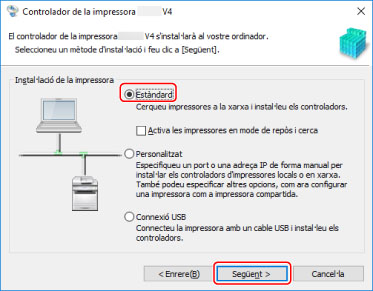
Seleccioneu [Estàndard] → feu clic a [Següent].
[Activa les impressores en mode de repòs i cerca]: seleccioneu aquesta opció quan vulgueu detectar els dispositius de la xarxa que es trobin en el mode d'espera.
5.
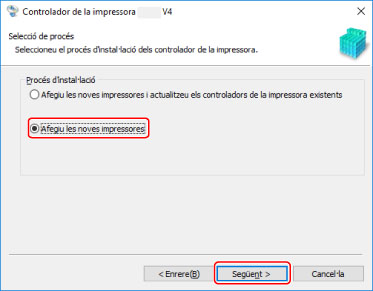
Si es mostra la pantalla següent, seleccioneu [Afegiu les noves impressores] → feu clic a [Següent].
[Afegiu les noves impressores i actualitzeu els controladors de la impressora existents]: seleccioneu aquesta opció quan vulgueu actualitzar els controladors que ja estiguin instal·lats al mateix temps que hi afegiu un controlador nou.
6.
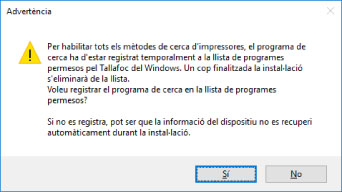
Si apareix el missatge següent, confirmeu-lo i feu clic a [Sí] or [No].
[Sí]: La comunicació mitjançant el protocol TCP/IP i WSD està habilitada. Això és el que se sol recomanar.
[No]: La comunicació està limitada únicament al protocol TCP/IP. En aquest cas, és possible que no es recuperi correctament la informació del dispositiu.
7.
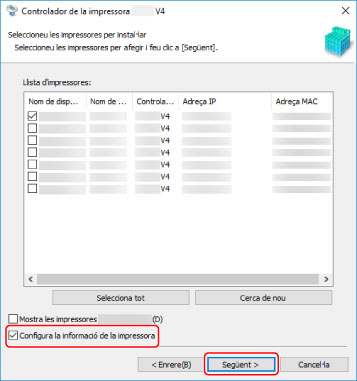
Seleccioneu el dispositiu que voleu instal·lar a la [Llista d'impressores].
Si el dispositiu no apareix a [Llista d'impressores], feu clic a [Cerca de nou].
NOTASi no podeu detectar un dispositiu, podria tractar-se d'un problema amb el sistema operatiu o amb les opcions del dispositiu. Consulteu la secció posterior de solució de problemes per permetre que el dispositiu aparegui als resultats de detecció.
8.
Si voleu canviar el nom del dispositiu o establir-lo com a dispositiu predeterminat, seleccioneu [Configura la informació de la impressora] → feu clic a [Següent].
Si no voleu canviar el nom del dispositiu ni establir-lo com a dispositiu predeterminat, feu clic a [Següent] i seguiu amb el pas 10.
9.
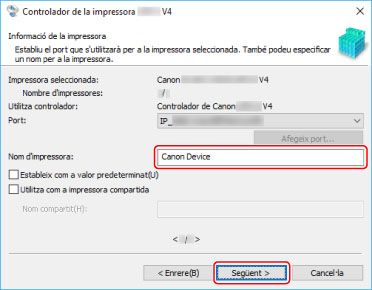
Canvieu [Nom d'impressora] si cal → feu clic a [Següent].
[Estableix com a valor predeterminat]: seleccioneu aquesta opció per establir el dispositiu com a dispositiu que s'utilitza habitualment.
[Utilitza com a impressora compartida]: seleccioneu aquesta opció si voleu compartir el dispositiu.
[Port]: seleccioneu el port que vulgueu fer servir si podeu utilitzar diversos ports.
Comproveu la [Llista d’impressores per a la instal·lació] → feu clic a [Inicia].
Continueu amb la instal·lació seguint les instruccions de la pantalla.
11.
Consulteu el missatge d'instal·lació completa → feu clic a [Surt].
Si cal, també podeu imprimir una pàgina de prova.