Inštalácia zisťovaním zariadení v sieti
V sieťovom prostredí môžete automaticky vyhľadať zariadenie a nainštalovať ovládač.
Môžete vyhľadať zariadenia v sieťach TCP/IP a v sieťových prostrediach, ktoré používajú WSD.
 POZNÁMKA
V prípade sieťových prostredí iného typu ako je uvedené vyššie si pozrite postup na inštaláciu so zadaním portu alebo IP adresy.
Ak neviete, aké sieťové prostredie používate, obráťte sa na správcu siete.
Predpoklady
Zapnutie funkcie [Nastavenia Multicast Discovery] v zariadení
Pre sieťové prostredia, ktoré používajú WSD, zapnite [Použiť WSD].
Nastavenie funkcie výberu jazyka popisu stránky (plug and play) zariadenia
Nastavte [Výber PDL (Plug and Play)] na zariadení podľa používaného ovládača. Podrobnosti o nastavení nájdete v návode k zariadeniu.
Pre „Ovládač tlačiarne UFR II/ UFRII LT/LIPSLX/CARPS2 V4“: [*** (V4)] (alebo [*** (XPS)])
*** predstavuje jazyk popisu stránky pre príslušné zariadenie.
*** predstavuje jazyk popisu stránky pre príslušné zariadenie.
Pre „Ovládač tlačiarne PCL6 V4“: [PCL6 (V4)] (alebo [PCL6])
Zariadenie je v rovnakej podsieti ako používaný počítač (pre sieťové prostredia TCP/IP)
Pri spustení počítača sa prihláste ako člen skupiny Administrators.
Zobrazenie obrazovky [Pracovná plocha] (pri používaní Windows 8.1/Server 2012 R2)
Postupy
1.
Dvakrát kliknite na [Setup.exe].
2.
Ak chcete zmeniť jazyk zobrazený inštalačným programom, vyberte [Jazyk] → kliknite na [Ďalej].
Ovládač sa nainštaluje podľa zvoleného jazyka.
3.
Prečítajte si dokument LICENČNÁ ZMLUVA K SOFTVÉRU CANON → kliknite na položku [Áno].
Ak na obrazovke pre kontrolu dokumentu LICENČNÁ ZMLUVA K SOFTVÉRU CANON kliknete na [Zobraziť súbor Readme], môžete si prečítať obsah súboru Readme.
4.
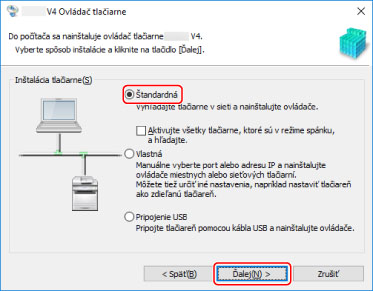
Vyberte možnosť [Štandardná] → kliknite na položku [Ďalej].
[Aktivujte všetky tlačiarne, ktoré sú v režime spánku, a hľadajte.]: Túto možnosť vyberte, ak chcete rozpoznať zariadenia v sieti, ktoré sú v režime spánku.
5.
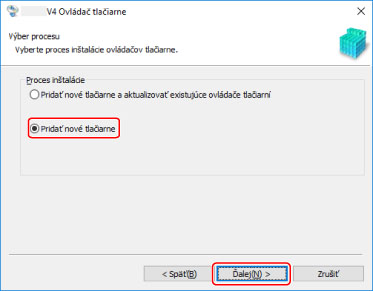
Ak sa zobrazí nasledujúca obrazovka, vyberte položku [Pridať nové tlačiarne] → kliknite na položku [Ďalej].
[Pridať nové tlačiarne a aktualizovať existujúce ovládače tlačiarní]: Túto možnosť vyberte, ak chcete aktualizovať už nainštalované ovládače spolu s pridaním nového ovládača.
6.
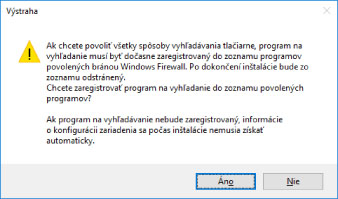
Ak sa zobrazí nasledujúca správa, správu potvrďte a kliknite na [Áno] alebo [Nie].
[Áno]: Komunikácia s použitím protokolu TCP/IP a zapnutou funkciou WSD. Toto nastavenie sa bežne používa.
[Nie]: Komunikácia je obmedzená len na protokol TCP/IP. V takom prípade sa informácie o zariadení nemusia dať správne získať.
7.
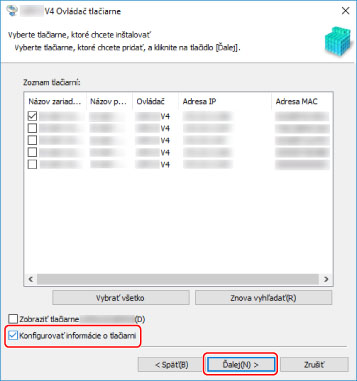
V zozname [Zoznam tlačiarní] vyberte zariadenie, ktoré chcete nainštalovať.
Ak sa zariadenie nezobrazí v položke [Zoznam tlačiarní], kliknite na [Znova vyhľadať].
POZNÁMKAAk nedokážete rozpoznať zariadenie, môže ísť o problém s operačným systémom alebo nastavením zariadenia. Pozrite si nasledujúce riešenie problémov, ak chcete povoliť zobrazenie zariadenia vo výsledkoch zisťovania.
8.
Ak chcete zmeniť názov zariadenia, nastavte ho ako predvolené zariadenie, vyberte položku [Konfigurovať informácie o tlačiarni] → kliknite na položku [Ďalej].
Ak chcete zmeniť názov zariadenia, nastavte ho ako predvolené zariadenie, kliknite na položku [Ďalej] a pokračujte krokom 10.
9.
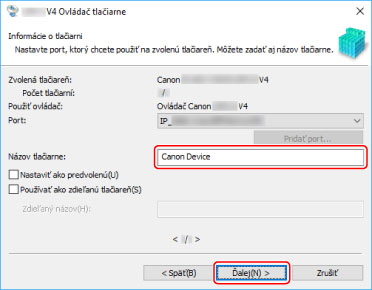
V prípade potreby zmeňte [Názov tlačiarne] → kliknite na položku [Ďalej].
[Nastaviť ako predvolenú]: Túto možnosť vyberte, ak chcete nastaviť zariadenie ako bežne používané.
[Používať ako zdieľanú tlačiareň]: Túto možnosť vyberte, ak chcete zariadenie zdieľať.
[Port]: Vyberte port, ktorý chcete použiť, ak môžete používať viacero portov.
Skontrolujte [Zoznam tlačiarní na nainštalovanie] → kliknite na položku [Spustiť].
Pokračujte v inštalácii podľa pokynov na obrazovke.
11.
Skontrolujte správu o dokončení inštalácie → kliknite na položku [Ukončiť].
V prípade potreby môžete vytlačiť skúšobnú stránku.