Odinštalovanie ovládača
V tejto časti je uvedený postup na odinštalovanie ovládača, ktorý už nie je potrebný.
Spôsob odinštalovania sa líši v závislosti od toho, či bol pri inštalácii ovládača použitý inštalátor alebo funkcia pridania tlačiarne systému Windows (vyšpecifikovaním súboru inf alebo pomocou funkcie Windows Update).
Predpoklady
Pri spustení počítača sa prihláste ako člen skupiny Administrators.
Zobrazenie obrazovky [Pracovná plocha] (pri používaní Windows 8.1/Server 2012 R2)
Postupy
Pre ovládače, ktoré boli nainštalované pomocou inštalačného programu
1.
Spustite program na odinštalovanie ovládača.
Pri použití funkcií systému Windows
Vo Windows 10/Server 2016/Server 2019
(1) Otvorte okno [Nastavenie] > [Aplikácie] alebo [Systém] > [Aplikácie a súčasti].
(2) Vyberte ovládač, ktorý chcete odinštalovať v [V4 Printer Driver Uninstaller] → kliknite na [Odinštalovať].
Pri operačných systémoch iných ako systémy uvedené vyššie
(1) Otvorte okno [Ovládací panel] > [Programy] > [Odinštalovať program].
(2) Vyberte ovládač, ktorý chcete odinštalovať v [V4 Printer Driver Uninstaller] → kliknite na [Odinštalovať alebo zmeniť].
Ak používate funkciu odinštalovania v systéme Windows, odinštalačný program sa zobrazí v jazyku, ktorý ste vybrali v inštalačnom programe.
Pri použití odinštalačného súboru dodaného s ovládačom
Dvakrát kliknite na jeden z nasledujúcich súborov.
Pri použití súboru v priečinku s nainštalovaným ovládačom
Použite súbor [UNINSTAL.exe], ktorý prislúcha ovládaču v nasledujúcom priečinku.
<inštalačný priečinok>\Canon\PrnUninstall
Pri použití súboru v priečinku s prevzatým ovládačom
Installer\UNINSTAL.exe
2.
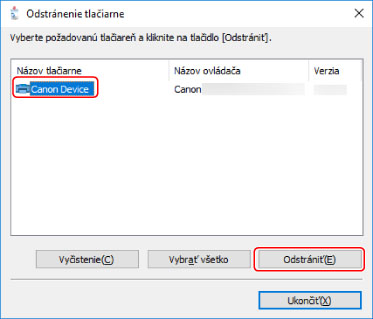
Vyberte názov zariadenia, ktoré chcete odinštalovať → kliknite na položku [Odstrániť].
[Vyčistenie]: Kliknutím na toto tlačidlo sa zároveň odstránia všetky súbory a údaje v registroch týkajúce sa všetkých ovládačov zobrazených v zozname (nielen vybratého ovládača). Kliknutím na tlačidlo [Odstrániť] sa vykoná normálne odinštalovanie ovládača.
3.
Na obrazovke potvrdenia odstránenia tlačiarne kliknite na tlačidlo [Áno].
Môže sa zobraziť potvrdzujúca správa s otázkou, či chcete odstrániť aj balík.
4.
Na obrazovke [Odstránenie tlačiarne] kliknite na položku [Ukončiť].
 POZNÁMKA
V prípade pripojenia k zariadeniu pomocou rozhrania USB nie je možné odstrániť ikonu zariadenia pomocou odinštalačného programu. Ak ju chcete odstrániť, vykonajte postup na odinštalovanie ovládačov, ktoré boli nainštalované pomocou funkcie pridania tlačiarne systému Windows.
V prípade ovládačov, ktoré boli nainštalované pomocou funkcie pridania tlačiarne systému Windows
1.
Otvorte [Zariadenia a tlačiarne] v položke [Ovládací panel] systému Windows.
2.
Pravým tlačidlom myši kliknite na zariadenie, ktoré chcete odstrániť → vyberte [Odstrániť zariadenie].
Ak používate dotykový panel, stlačte a podržte ikonu zariadenia, ktoré chcete odstrániť → vo vyskakovacej ponuke ťuknite na [Odstrániť zariadenie].
3.
Na obrazovke [Odstránenie zariadenia] kliknite na položku [Áno].
4.
Vyberte ikonu ktoréhokoľvek zariadenia → v ponuke kliknite na [Vlastnosti tlačového servera].
5.
Otvorte kartu [Ovládače] na obrazovke [Vlastnosti tlačového servera].
6.
Kliknite na [Zmeniť nastavenie ovládača] → vyberte ovládač, ktorý chcete odobrať zo zoznamu [Nainštalované ovládače tlačiarne] → kliknite na [Odstrániť].
7.
Vyberte možnosť [Odstrániť ovládač a balík súborov ovládača] → kliknite na položku [OK].
8.
Potvrďte ovládač na potvrdzovacej obrazovke → kliknite na [Áno].
9.
Ak sa zobrazí obrazovka [Odstránenie balíka súborov ovládača], kliknite po overení informácií balíka na [Odstrániť] → kliknite na [OK].
Môže sa zobraziť správa, že balík nemožno odinštalovať. V takom prípade sa odstránil len ovládač.