Imprimindo a partir de um aplicativo de Desktop
Isso explica o procedimento básico para exibição da tela de configurações de impressão do driver e a impressão a partir de um aplicativo de desktop.
 NOTA
NOTASe estiver usando a economia de bateria no Windows 10, imprima depois de conectar seu computador ou após desativar a economia de bateria em [Configurações] > [Sistema] > [Bateria].
1.
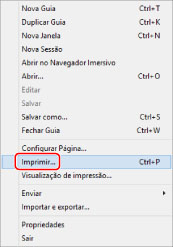
Selecione [Imprimir] no menu do aplicativo.
2.
Na tela de impressão, selecione o dispositivo que você está usando → clique em [Preferências], [Propriedades da impressora] ou [Propriedades].

3.
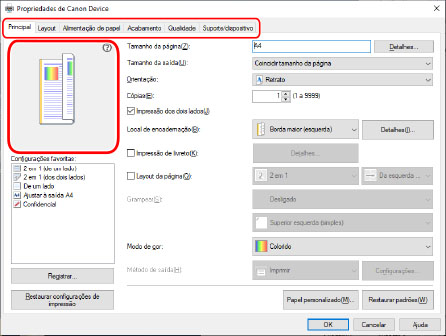
Na tela de configurações de impressão do driver, defina os itens necessários.
Você pode alternar as folhas, se necessário.
As configurações atuais são ilustradas na visualização. Clique na visualização, e você verá as funções de impressão básicas como impressão dos dois lados, local de encadernação, layout de página, etc.
 NOTA
NOTASe a tela de configurações de impressão padrão do Windows, que é diferente da tela acima, for exibida, isto pode ser devido a um erro no ambiente, configurações ou o estado de instalação do driver. Consulte a solução de problemas para ativar a tela de configurações de impressão do driver a ser exibida.
Se a função que você deseja usar não for exibida na tela de configurações de impressão, defina as configurações de impressão após ativar as funções do dispositivo recuperando as informações do dispositivo, etc.
4.
Clique em [OK].
5.
Na tela de impressão, clique em [Imprimir] ou [OK].