Imprimindo a partir de um aplicativo da loja
Isso explica o procedimento básico para exibição da tela de configurações de impressão do driver e a impressão a partir de um aplicativo da loja.
Se as funções que você deseja usar não são exibidas na tela de configurações de impressão de um aplicativo da loja, você pode usá-las alterando as configurações padrão.
Para obter detalhes sobre configurações de impressão a partir de aplicativos da loja, consulte o guia do usuário para o Canon Office Printer Utility.
 NOTA
NOTAAo imprimir no Windows 10, verifique se [Permitir a execução de aplicativos em segundo plano] e [Canon Office Printer Utility] estão habilitados em [Configurações] > [Privacidade] > [Aplicativos em segundo plano] no Windows.
Para imprimir a partir de um Aplicativo da Loja no Windows 10
1.
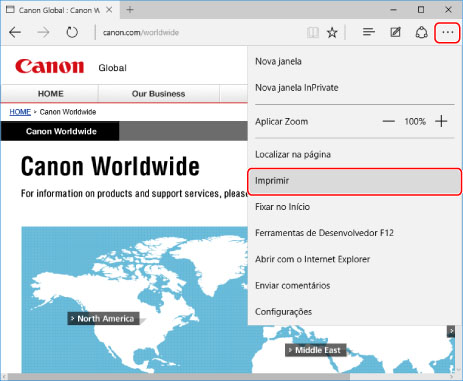
Selecione [Imprimir] no menu do aplicativo.
2.
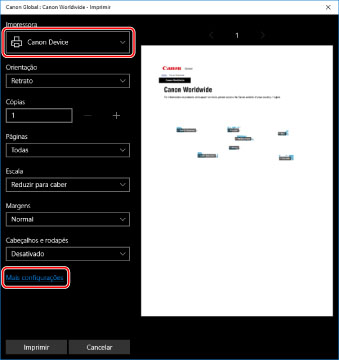
Na tela de impressão, selecione o dispositivo que você está usando → clique em [Mais configurações].
3.
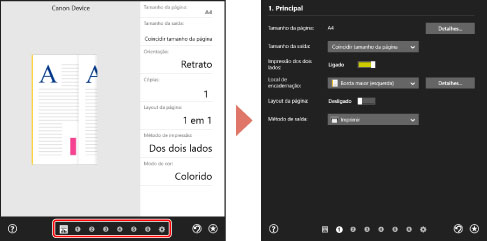
Na tela de configurações de impressão do driver, defina os itens necessários.
Você pode alternar as folhas, se necessário.
 NOTA
NOTASe a tela de configurações de impressão padrão do Windows, que é diferente da tela acima, for exibida, isto pode ser devido a um erro no ambiente, configurações ou o estado de instalação do driver. Consulte a solução de problemas para ativar a tela de configurações de impressão do driver a ser exibida.
Se a função que você deseja usar não for exibida na tela de configurações de impressão, defina as configurações de impressão após ativar as funções do dispositivo recuperando as informações do dispositivo, etc.
4.
Clique em [OK].

5.
Na tela de impressão, clique em [Imprimir].
NOTASe estiver usando a economia de bateria do Windows, talvez não seja possível imprimir pois não há carga suficiente na bateria. Se este for o caso, imprima depois de fazer um dos seguintes.
Conecte seu computador
Habilite a execução em segundo plano do Canon Office Printer Utility nas configurações de bateria
Para tal, execute o seguinte procedimento.
(1) Clique em [Veja quais apps estão afetando a duração da bateria] em [Configurações] > [Sistema] > [Bateria].
(2) Na tela exibida, selecione [Mostrar] > [Todos os aplicativos].
(3) Selecione [Canon Office Printer Utility] → desative [Permitir que o Windows decida quando este app pode ser executado em segundo plano], depois selecione [Permitir que o app execute tarefas em segundo plano].
Como alternativa, imprima depois de desativar a economia de bateria em [Bateria].
Para imprimir a partir de um Aplicativo da Loja no Windows 8.1/Server 2012 R2
1.
Exiba os dados que você quer imprimir no aplicativo.
2.
Exiba a barra de símbolos de evento e, em seguida, clique em [ Dispositivos] → [
 Imprimir] → o dispositivo que você está usando.
Dispositivos] → [Imprimir] → o dispositivo que você está usando.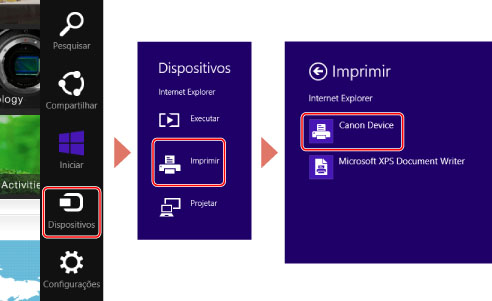
3.
Clique em [Mais configurações].

4.
Na tela de configurações de impressão do driver, defina os itens necessários.
Você pode alternar as folhas, se necessário.
NOTASe a tela de configurações de impressão padrão do Windows, que é diferente da tela acima, for exibida, isto pode ser devido a um erro no ambiente, configurações ou o estado de instalação do driver. Consulte a solução de problemas para ativar a tela de configurações de impressão do driver a ser exibida.
Se a função que você deseja usar não for exibida na tela de configurações de impressão, defina as configurações de impressão após ativar as funções do dispositivo recuperando as informações do dispositivo, etc.
5.
Clique em [ ] (Voltar).
] (Voltar).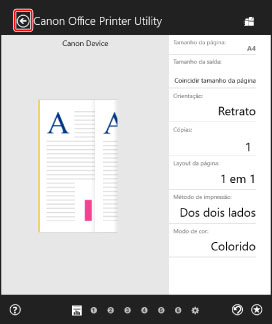
6.
Na tela de impressão, clique em [Imprimir].