Afinstallation af driveren
Her beskrives proceduren for afinstallation af en driver, der ikke længere skal bruges.
Afinstallationsmetoden varierer afhængigt af, om installationsprogrammet eller Tilføj Printer-funktionen i Windows blev brugt, da driveren blev installeret.
Forudsætninger
Log på som medlem af Administrators, når du starter computeren.
[Skrivebord]-skærmvisning (når der bruges Windows 8.1/Server 2012 R2)
Procedurer
For drivere, der blev installeret med et installationsprogram
1.
Start driverens afinstallationsprogram.
Når du bruger Windows-funktioner
Næste Windows 10/Server 2016/Server 2019
(1) Vis [Indstillinger] > [Apps] eller [System] > [Apps og funktioner].
(2) Vælg den driver, der skal fjernes i [V4 Printer Driver Uninstaller] → klik på [Fjern].
I andre end de ovennævnte operativsystemer
(1) Vis [Kontrolpanel] > [Programmer] > [Fjern et program].
(2) Vælg den driver, der skal fjernes i [V4 Printer Driver Uninstaller] → klik på [Fjern/rediger].
Når du bruger afinstallationsfunktionen i Windows, vises afinstallationsprogrammet på det sprog, du har valgt i installationsprogrammet.
Når du bruger den afinstallationsfil, som fulgte med driveren
Dobbeltklik på en af de følgende filer.
Når du bruger en fil i en installeret drivermappe
Brug [UNINSTAL.exe], som svarer til driveren i den følgende mappe.
<installationsmappe>\Canon\PrnUninstall
Når du bruger en fil i en downloadet drivermappe
Installer\UNINSTAL.exe
2.
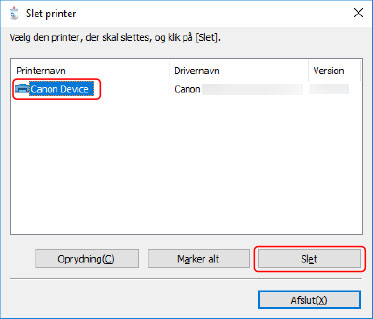
Vælg navnet på den enhed, der skal fjernes → klik på [Slet].
[Oprydning]: Klik her for samtidigt at slette alle filer og registreringsdatabaseoplysninger, der er relateret til alle de drivere, som vises på listen - ikke bare den valgte driver. Klik på [Slet] for at udføre en normal afinstallation af driveren.
3.
Klik på [Ja] i skærmen til bekræftelse af, om printeren skal slettes.
En bekræftelsesbesked, der spørger, hvorvidt du også ønsker at slette pakken, kan blive vist.
4.
Klik på [Afslut] på skærmbilledet [Slet printer].
For drivere, der blev installeret ved hjælp af Tilføj Printer-funktionen i Windows
1.
Vis [Enheder og printere] fra [Kontrolpanel] i Windows.
2.
Højreklik på ikonet for enheden, som du ønsker at fjerne → vælg [Fjern enhed].
Hvis du anvender et touch-panel, så tryk og hold på ikonet for den enhed, du ønsker at slette → tryk [Fjern enhed] i pop-up-menuen.
3.
Klik på [Ja] på skærmbilledet [Fjern enhed].
4.
Vælg ikonet for enhver enhed → klik på [Egenskaber for printerserver] fra menuen.
5.
Åbn fanen [Drivere] på skærmen [Egenskaber for printerserver].
6.
Klik på [Skift driverindstillinger] → Vælg den driver, der skal fjernes fra [Installerede printerdrivere] → klik på [Fjern].
7.
Vælg [Fjern driverne og driverpakkerne] → klik på [OK].
8.
Bekræft driveren i bekræftelsesskærmen → klik på [Ja].
9.
Hvis [Fjern driverpakke]-skærmen vises, skal du klikke på [Slet] efter at have verificeret pakkens informationer → klik på [OK].
En meddelelse, der angiver, at pakken ikke kan slettes, vises muligvis. I dette tilfælde slettes kun driveren.