Avinstallera drivrutinen
Här förklaras hur du avinstallerar en drivrutin som inte längre behövs.
Avinstallationsmetoden skiljer sig åt beroende på om installationsprogrammet eller funktionen Lägg till skrivare i Windows användes när drivrutinen installerades.
Förutsättningar
När du startar datorn loggar du in som medlem av Administrators.
[Skrivbord] visas på skärmen (om du använder Windows 8.1/Server 2012 R2)
Procedur
För drivrutiner som installerades med ett installationsprogram
1.
Starta drivrutinens avinstallationsprogram.
När du använder Windows-funktioner
I Windows 10/Server 2016/Server 2019
(1) Visa [Inställningar] > [Appar] eller [System] > [Appar och funktioner].
(2) Välj drivrutinen som ska avinstalleras i [V4 Printer Driver Uninstaller] → klicka på [Avinstallera].
I andra operativsystem än ovanstående
(1) Visa [Kontrollpanelen] > [Program] > [Avinstallera ett program].
(2) Välj drivrutinen som ska avinstalleras i [V4 Printer Driver Uninstaller] → klicka på [Avinstallera/ändra].
När du använder funktionen avinstallera Windows visas avinstallationsprogrammet på språket som du valde i installationsprogrammet.
När du använder avinstallationsfilen som kommer med drivrutinen
Dubbelklicka på en av följande filer.
Vid användning av en fil i en installerad drivrutinsmapp
Använd [UNINSTAL.exe] som motsvarar drivrutinen i följande mapp.
<installationsmapp>\Canon\PrnUninstall
Vid användning av en fil i en nedladdad drivrutinsmapp
Installer\UNINSTAL.exe
2.
Välj namnet på den enhet du vill avinstallera → klicka på [Radera].
[Rensning]: klicka här om du samtidigt vill ta bort alla filer och all registerinformation för alla drivrutiner som visas i listan, inte bara den drivrutin som är markerad. Klicka på [Radera] om du vill utföra en normal avinstallation av drivrutinen.
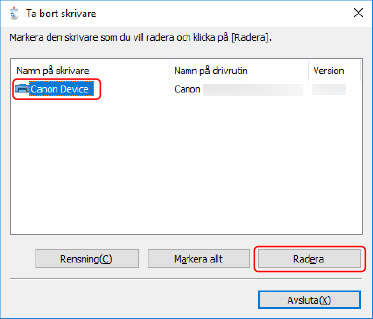
3.
På skärmen där du bekräftar att du vill ta bort skrivaren klickar du på [Ja].
Ett bekräftelsemeddelande kan visas med en fråga om du även vill ta bort paketet.
4.
På skärmen [Ta bort skrivare] klickar du på [Avsluta].
För drivrutiner som har installerats med funktionen Lägg till skrivare i Windows
1.
Visa [Enheter och skrivare] från [Kontrollpanelen] för Windows.
2.
Högerklicka på ikonen för den enhet du vill ta bort → välj [Ta bort enhet].
Om du använder en pekskärm håller du ned ikonen för den enhet du vill ta bort → tryck på [Ta bort enhet] i snabbmenyn.
3.
På skärmen [Ta bort enhet] klickar du på [Ja].
4.
Välj ikonen för en enhet → klicka på [Egenskaper för utskriftsserver] i menyn.
5.
Visa fliken [Drivrutiner] på skärmen [Egenskaper för utskriftsserver].
6.
Klicka på [Ändra drivrutinsinställningar] → välj den drivrutin som ska tas bort från [Installerade skrivardrivrutiner] → klicka på [Ta bort].
7.
Välj [Ta bort drivrutinen och drivrutinspaketet] → klicka på [OK].
8.
Bekräfta drivrutinen i bekräftelseskärmen → klicka på [Ja].
9.
Om skärmen [Ta bort drivrutinspaket] visas klickar du på [Ta bort] efter att du har kontrollerat paketinformationen → klicka på [OK].
Ett meddelande som indikerar att paketet inte kan tas bort kan eventuellt visas. I detta fall tas endast drivrutinen bort.