Odinstalace ovladače
Zde je popsán postup odinstalace nepotřebného ovladače.
Metoda odinstalace se liší v závislosti na tom, jestli byl při instalaci ovladače použit instalační program nebo funkce Přidat tiskárnu systému Windows.
Podmínky
Při spouštění počítače se přihlaste jako člen skupiny Administrators.
Zobrazí se [Plocha] (při používání systému Windows 8.1/Server 2012 R2)
Postupy
Ovladače nainstalované pomocí instalátoru
1.
Spusťte odinstalátor ovladače.
Při používání funkcí systému Windows
V systému Windows 10/Server 2016/Server 2019
(1) Zobrazte okno [Nastavení] > [Aplikace] nebo [Systém] > [Aplikace a funkce].
(2) V části [V4 Printer Driver Uninstaller] vyberte ovladač, který se má odebrat → klikněte na tlačítko [Odinstalovat].
V jiných než výše uvedených operačních systémech
(1) Zobrazte okno [Ovládací panely] > [Programy] > [Odinstalovat program].
(2) V části [V4 Printer Driver Uninstaller] vyberte ovladač, který se má odebrat → klikněte na tlačítko [Odinstalovat nebo změnit].
Při použití funkce odinstalování v systému Windows se odinstalační program zobrazí v jazyce, který jste vybrali v instalačním programu.
Při použití odinstalačního souboru dodaného s ovladačem
Dvakrát klikněte na jeden z následujících souborů.
Při použití souboru ve složce s nainstalovaným ovladačem
Použijte soubor [UNINSTAL.exe] odpovídající ovladači v následující složce.
<instalační složka>\Canon\PrnUninstall
Při použití souboru ve složce se staženým ovladačem
Installer\UNINSTAL.exe
2.
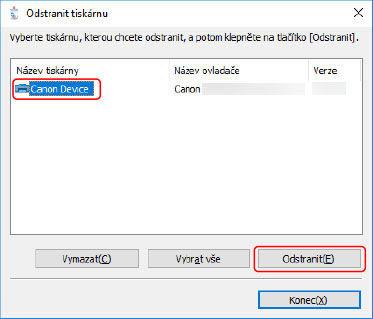
Vyberte název zařízení, které chcete odinstalovat → klikněte na tlačítko [Odstranit].
[Vymazat]: Pokud chcete současně s vybraným ovladačem odstranit všechny soubory a informace v registrech související se všemi ovladači zobrazenými v seznamu, klikněte sem. Kliknutím na tlačítko [Odstranit] proveďte normální odinstalaci ovladače.
3.
Chcete-li tiskárnu odstranit, na obrazovce s žádostí o potvrzení klikněte na tlačítko [Ano].
Může se zobrazit potvrzovací zpráva s dotazem, zda chcete zároveň odstranit balíček.
4.
Na obrazovce [Odstranit tiskárnu] klikněte na tlačítko [Konec].
Pro ovladače, které byly nainstalovány pomocí funkce Přidat tiskárnu v systému Windows
1.
V okně [Ovládací panely] systému Windows zobrazte okno [Zařízení a tiskárny].
2.
Klikněte pravým tlačítkem na zařízení, které chcete odstranit → vyberte možnost [Odebrat zařízení].
Pokud používáte dotykový panel, stiskněte a podržte ikonu zařízení, které chcete odstranit → v rozevírací nabídce klepněte na tlačítko [Odebrat zařízení].
3.
Na obrazovce [Odebrat zařízení] klikněte na tlačítko [Ano].
4.
Vyberte ikonu libovolného zařízení → klikněte v nabídce na tlačítko [Vlastnosti tiskového serveru].
5.
Otevřete kartu [Ovladače] na obrazovce [Vlastnosti tiskového serveru].
6.
Klikněte na [Změnit nastavení ovladače] → vyberte ovladač, který se má odebrat na [Nainstalované ovladače tiskáren] → klikněte na [Odebrat].
7.
Vyberte možnost [Odebrat ovladač a balíček] → klikněte na tlačítko [OK].
8.
Potvrďte ovladač na obrazovce s žádostí o potvrzení → klikněte na tlačítko [Ano].
9.
Pokud se zobrazí obrazovka [Odebrat balíček ovladače], klikněte na [Odstranit] po ověření informací o balíčku → klikněte na [OK].
Může se zobrazit zpráva, že balíček nelze odstranit. V takové případě se odstraní pouze ovladač.