Az illesztőprogram eltávolítása
Ez a rész a többé már nem szükséges illesztőprogramok eltávolításának lépéseit ismerteti.
Az eltávolítás módja attól függ, hogy az illesztőprogram telepítése a telepítő vagy a Windows Nyomtató hozzáadása funkciójával történt.
Előfeltételek
A számítógép bekapcsolásakor jelentkezzen be az Administrators csoport tagjaként.
[Asztal] képernyő megjelenítése (Windows 8.1/Server 2012 R2 használatakor)
Eljárások
A telepítővel telepített illesztőprogramok esetén
1.
Indítsa el az illesztőprogram eltávolítóját.
Windows-funkciók használata esetén
Windows 10/Server 2016/Server 2019 rendszeren
(1) Jelenítse meg a [Gépház] > [Alkalmazások] vagy a [Rendszer] > [Alkalmazások és szolgáltatások] lapot.
(2) Válassza ki az eltávolítandó illesztőprogramot a [V4 Printer Driver Uninstaller] listából → kattintson az [Eltávolítás] lehetőségre.
A fentiektől eltérő operációs rendszereken
(1) Jelenítse meg a [Vezérlőpult] > [Programok] > [Program eltávolítása] lapot.
(2) Válassza ki az eltávolítandó illesztőprogramot a [V4 Printer Driver Uninstaller] listából → kattintson az [Eltávolítás/módosítás] lehetőségre.
A Windows eltávolítási funkciójának használata esetén az eltávolító a telepítőben választott nyelven jelenik meg.
Az illesztőprogramhoz mellékelt eltávolítási fájl használata esetén
Kattintson duplán a következő fájlok egyikére.
A telepített illesztőprogram mappájában lévő fájl használata esetén
Használja a következő mappában lévő illesztőprogramhoz tartozó [UNINSTAL.exe] fájlt.
<telepítési mappa>\Canon\PrnUninstall
A letöltött illesztőprogram mappájában lévő fájl használata esetén
Installer\UNINSTAL.exe
2.
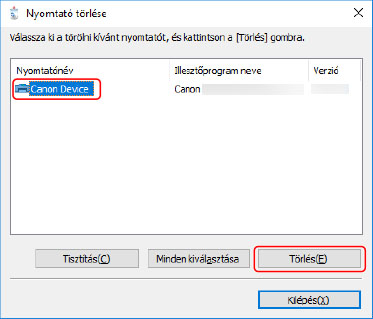
Válassza ki az eltávolítandó eszköz nevét → kattintson a [Törlés] elemre.
[Tisztítás]: Kattintson erre, ha a listán megjelenített összes illesztőprogramhoz tartozó összes fájlt és beállításjegyzék-információt törölni kívánja, nem csak a kiválasztott illesztőprogramhoz tartozókat. Kattintson a [Törlés] gombra az illesztőprogram normál módon való eltávolításához.
3.
A nyomtató törlésének megerősítését kérő képernyőn kattintson az [Igen] lehetőségre.
Megjelenhet egy megerősítő üzenet, amely megkérdezi, hogy törölni kívánja-e a csomagot is.
4.
A [Nyomtató törlése] képernyőn kattintson a [Kilépés] lehetőségre.
A Windows Nyomtató hozzáadása funkciójával telepített illesztőprogramokhoz
1.
Jelenítse meg a Windows [Vezérlőpult] [Eszközök és nyomtatók] ablakát.
2.
Kattintson a jobb gombbal az eltávolítandó eszköz ikonjára → válassza az [Eszköz eltávolítása] lehetőséget.
Ha érintőpanelt használ, nyomja meg és tartsa lenyomva a törölni kívánt eszköz ikonját → koppintson az [Eszköz eltávolítása] elemre az előugró menüben.
3.
Az [Eszköz eltávolítása] képernyőn kattintson az [Igen] lehetőségre.
4.
Válassza ki valamelyik eszköz ikonját → kattintson a [Nyomtatókiszolgáló tulajdonságai] lehetőségre a menüben.
5.
Jelenítse meg az [Illesztőprogramok] lapot a [Nyomtatókiszolgáló tulajdonságai] képernyőn.
6.
Kattintson az [Illesztőprogram beállításainak módosítása] lehetőségre → a [Telepített nyomtató-illesztőprogramok] alatt válassza ki az eltávolítandó illesztőprogramot → kattintson az [Eltávolítás] lehetőségre.
7.
Válassza ki az [Illesztőprogram és illesztőprogram-csomag eltávolítása] → kattintson az [OK] lehetőségre.
8.
A megerősítési képernyőn ellenőrizze a kiválasztott illesztőprogramot → kattintson az [Igen] gombra.
9.
Ha megjelenik az [Illesztőprogram-csomag eltávolítása] képernyő, a csomag adatainak ellenőrzése után kattintson az [Törlés] elemre → kattintson az [OK] gombra.
Előfordulhat, hogy a rendszer üzenetben tájékoztatja arról, hogy a csomag nem törölhető. Ebben az esetben csak az illesztőprogram kerül törlésre.