Nyomtatás asztali alkalmazásból
Ez a rész ismerteti az illesztőprogram Nyomtatási beállítások képernyője megjelenítésének és az asztali alkalmazásokból történő nyomtatás alapvető eljárását.
 MEGJEGYZÉS
Ha Windows 10 alatt a takarékos üzemmódot használja, akkor a számítógép elektromos hálózatra csatlakoztatását, ill. a takarékos üzemmód kikapcsolását ([Gépház] > [Rendszer] > [Akkumulátor]) követően nyomtasson.
1.
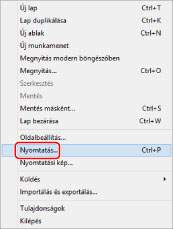
Válassza a [Nyomtatás] elemet az alkalmazásmenüből.
2.
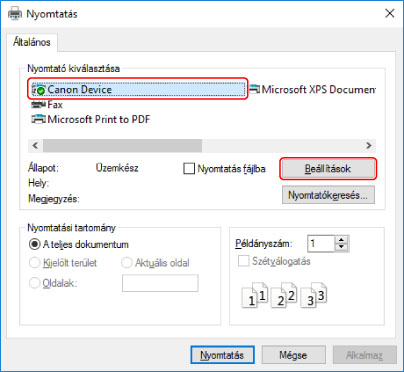
A nyomtatási képernyőn válassza ki a használt eszközt → kattintson a [Beállítások], a [Nyomtató tulajdonságai] vagy a [Tulajdonságok] elemre.
3.
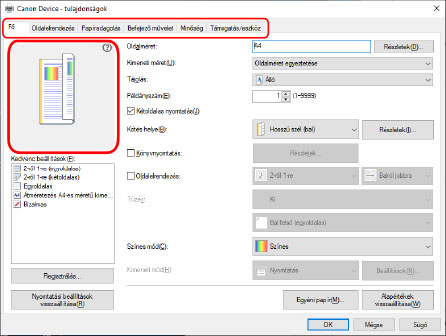
Az illesztőprogram nyomtatási beállításainak képernyőjén válassza ki a kívánt elemeket.
Válthat a lapok között, ha szükséges.
Az előnézetben a jelenlegi beállítások láthatók. Az előnézetre való kattintással beállíthatja az alapvető nyomtatási funkciókat, például a kétoldalas nyomtatást, a fűzési pozíciót, a lap elrendezését, stb.
 MEGJEGYZÉS
Ha a Windows szokásos nyomtatási beállítások képernyője jelenik meg, amely a fenti képernyőtől eltér, akkor a környezettel, a beállításokkal vagy az illesztőprogram telepítési állapotával lehet probléma. Az illesztőprogram nyomtatási beállítások képernyőjének engedélyezéséről a hibaelhárítás részben olvashat.
Ha a használni kívánt funkció nem jelenik meg a nyomtatási beállítások képernyőjén, konfigurálja a nyomtatási beállításokat az eszköz funkcióinak engedélyezése után, például az eszköz információinak lekérése révén stb.
4.
Kattintson az [OK] lehetőségre.
5.
A nyomtatási képernyőn kattintson a [Nyomtatás] vagy az [OK] lehetőségre.