A Windows szokásos Nyomtatási beállítások képernyője jelenik meg
Az illesztőprogram telepítése után is előfordulhat, hogy a Windows szokásos Nyomtatási beállítások képernyője jelenik meg az illesztőprogram Nyomtatási beállítások képernyője helyett. Ebben az esetben a problémának több oka lehet.
Jelenítse meg az illesztőprogram Nyomtatási beállítások képernyőjét az „Ok” és „Megoldás” szakaszokban leírtak szerint, amelyek a szokásos Windows Nyomtatási beállítások képernyőket ismertetik.
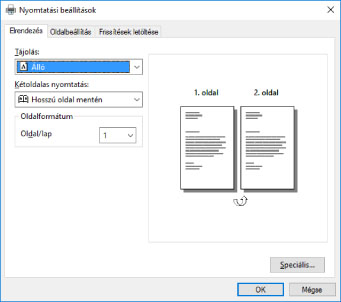
Ha az eszköz az [Eszközök és nyomtatók] területen lévő ikonjából vagy egy asztali alkalmazásból van megjelenítve
Az alábbi képernyő az [Eszközök és nyomtatók] területen lévő eszközikonból vagy az asztali alkalmazással történő nyomtatáskor jelenik meg.
1. Ok
Az illesztőprogram nincs megfelelően telepítve a megosztott nyomtatási környezetben található ügyfélre.
Megoldás
A számítógépek megosztott nyomtatási ügyfélként való beállításának lépéseit követve telepítse az illesztőprogramot.
2. Ok
Az illesztőprogramot a Windows Nyomtató hozzáadása funkciójával telepítették (egy inf fájl megadásával).
Megoldás
Telepítse az illesztőprogramot az illesztő használatával.
Amennyiben a környezet nem teszi lehetővé az illesztőprogram illesztővel történő telepítését, akkor a Windows szokásos Nyomtatási beállítások képernyőjét használhatja.
3. Ok
Előfordulhat, hogy valamilyen probléma lép fel a nyomtató-illesztőprogram telepítésekor.
Megoldás
Távolítsa el a nyomtató-illesztőprogramot, majd telepítse újra a megfelelő eljárást követve.
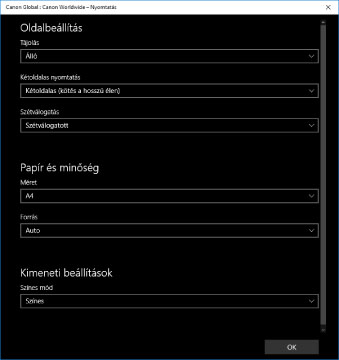
Áruházbeli alkalmazásból való megjelenítéskor
Áruházbeli alkalmazásból történő nyomtatáskor az alábbi képernyő jelenik meg.
1. Ok
A használt számítógép nem tud csatlakozni az internethez.
Megoldás
Az áruházbeli alkalmazásokból való nyomtatáshoz szükséges funkciókat a rendszer a Windows Áruházból telepíti az interneten keresztül. Ellenőrizze, hogy a használt számítógép el tudja-e érni a Windows Áruházat, majd telepítse újra az illesztőprogramot
2. Ok
A Windows-bejelentkezéshez használt fiók nincs társítva Microsoft-fiókkal.
Megoldás
A Windows Áruházból egy Microsoft-fiók használatával végezhet telepítést.
Ha a Windows rendszerbe nem egy Microsoft-fiókkal jelentkezik be (helyi fiók vagy tartományfiók), akkor az alábbi eljárás szerint társítania kell a használt fiókot egy Microsoft-fiókkal, majd ezt követően kell elvégeznie a telepítést.
(1) Jelenítse meg a [Fiókok] képernyőt.
Windows 10 rendszeren
Válassza a [Gépház] > [Fiókok] lehetőséget.
Windows 8.1 rendszeren
Jelenítse meg a gombok sávját az [Asztal] képernyőn → válassza a [ Beállítások] > [Gépház] > [Fiókok] lehetőséget.
Beállítások] > [Gépház] > [Fiókok] lehetőséget.(2) Állítson be társítást egy Microsoft-fiókkal.
Windows 10 rendszeren
Válassza a [Az Ön adatai] > [Bejelentkezés Microsoft-fiókkal] lehetőséget.
Windows 8.1 rendszeren
Válassza a [Saját fiók] > [Összekapcsolás Microsoft-fiókkal] lehetőséget.
Ha befejezte a beállítások konfigurálását a képernyőn szereplő utasítások szerint, ellenőrizze, hogy a társított Microsoft-fiók megjelenik-e a fiókadatokban.
3. Ok
Az alkalmazás úgy van beállítva, hogy a Windows szokásos Nyomtatási beállítások képernyője jelenjen meg.
Megoldás
Ha egy áruházi alkalmazásból végez nyomtatást, állítsa be azt úgy, hogy az illesztőprogram Nyomtatási beállítások képernyője jelenjen meg.
(1) A Canon Office Printer Utility elindítása.
Windows 10 rendszeren
Válassza a Start menü > [Canon Office Printer Utility] menüpontját az alkalmazások listájából.
Windows 8.1/Server 2012 R2 rendszeren
Kattintson a [Kezdőképernyő] alján található [ ] elemre > az [Alkalmazások] képernyő [Canon Office Printer Utility] elemére.
] elemre > az [Alkalmazások] képernyő [Canon Office Printer Utility] elemére.(2) A Canon Office Printer Utility [Lehetőségek] képernyőjének megjelenítése.
Windows 10 rendszeren
Válassza az alkalmazás képernyőjének tetején lévő [ ] menüt > [Gépház] > [Lehetőségek].
] menüt > [Gépház] > [Lehetőségek].Windows 8.1/Server 2012 R2 rendszeren
Jelenítse meg a gombok sávját az [Asztal] képernyőn → válassza a [Beállítások] > [Lehetőségek] lehetőséget.
Beállítások] > [Lehetőségek] lehetőséget.(3) Tiltsa le [A nyomtatási beállítások képernyő beállításai] > [Mindig megjelenik kompatibilitási üzemmódban] elemet.