Nyomtatás áruházbeli alkalmazásból
Ez ismerteti az illesztőprogram Nyomtatási beállítások képernyője megjelenítésének és az áruházbeli alkalmazásokból történő nyomtatás alapvető eljárását.
Amennyiben a használni kívánt funkciók nem jelennek meg az áruházbeli alkalmazásból megjelenített nyomtatási beállítások képernyőn, a funkciókat az alapértelmezett beállítások módosításával használhatja.
Az áruházbeli alkalmazások nyomtatási beállításairól a Canon Office Printer Utility felhasználói útmutatójában talál részletes információt.
 MEGJEGYZÉS
Windows 10 alatti nyomtatáskor ellenőrizze, hogy az [Alkalmazások háttérben futásának engedélyezése] és a [Canon Office Printer Utility] egyaránt engedélyezett-e a Windows [Gépház] > [Adatvédelem] > [Háttérben futó alkalmazások] menüjében.
Nyomtatás áruházbeli alkalmazásból Windows 10 rendszeren
1.
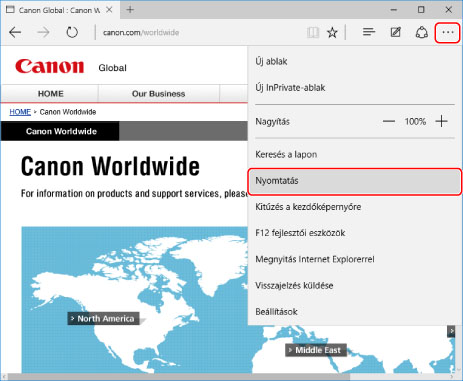
Válassza a [Nyomtatás] elemet az alkalmazásmenüből.
2.
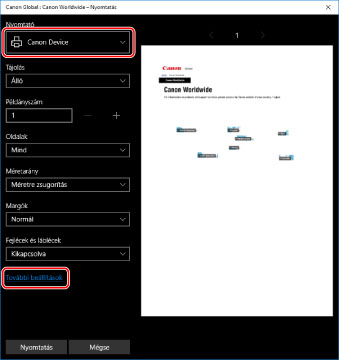
A nyomtatási képernyőn válassza ki a használt eszközt → kattintson a [További beállítások] elemre.
3.
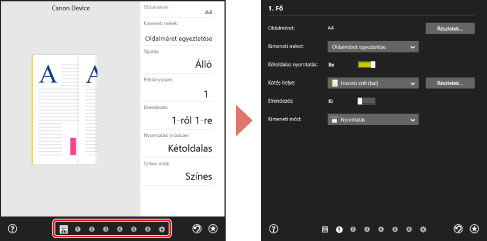
Az illesztőprogram nyomtatási beállításainak képernyőjén válassza ki a kívánt elemeket.
Válthat a lapok között, ha szükséges.
 MEGJEGYZÉS
Ha a Windows szokásos nyomtatási beállítások képernyője jelenik meg, amely a fenti képernyőtől eltér, akkor a környezettel, a beállításokkal vagy az illesztőprogram telepítési állapotával lehet probléma. Az illesztőprogram nyomtatási beállítások képernyőjének engedélyezéséről a hibaelhárítás részben olvashat.
Ha a használni kívánt funkció nem jelenik meg a nyomtatási beállítások képernyőjén, konfigurálja a nyomtatási beállításokat az eszköz funkcióinak engedélyezése után, például az eszköz információinak lekérése révén stb.
4.
Kattintson az [OK] lehetőségre.

5.
A nyomtatási képernyőn kattintson a [Nyomtatás] gombra.
MEGJEGYZÉSHa a Windows alatt a takarékos üzemmódot használja, akkor nem biztos, hogy lehetséges a nyomtatás, mivel előfordulhat, hogy az akkumulátorban nincs elegendő töltés. Ilyen esetben nyomtatás előtt a következők egyikét teheti.
A számítógép csatlakoztatása az elektromos hálózatra
Az akkumulátor beállításainál engedélyezze a Canon Office Printer Utility háttérbeli futását
Ehhez a következőképpen járjon el.
(1) Kattintson a [Megtekintheti, hogy mely alkalmazások vannak hatással az akkumulátor üzemidejére] pontra a [Gépház] > [Rendszer] > [Akkumulátor] helyen.
(2) A megjelenő képernyőn kattintson a [Megjelenítés] > [Minden alkalmazás] opcióra.
(3) Válassza a [Canon Office Printer Utility] → Letiltás [A Windows határozhatja meg, hogy ez az alkalmazás futhat-e a háttérben], majd [Az alkalmazás háttérben futó feladatokat futtathat] opciót.
Másik lehetőség, ha a nyomtatás előtt kikapcsolja a takarékos üzemmódot az [Akkumulátor] opció alatt.
Nyomtatás áruházbeli alkalmazásból Windows 8.1/Server 2012 R2 rendszeren
1.
Jelenítse meg az adatokat, amelyeket nyomtatni kíván az alkalmazásból.
2.
Jelenítse meg a gombok sávját, majd kattintson az [ Eszközök] → [
 Nyomtatás] elemre → a használt eszköz nevére.
Eszközök] → [Nyomtatás] elemre → a használt eszköz nevére.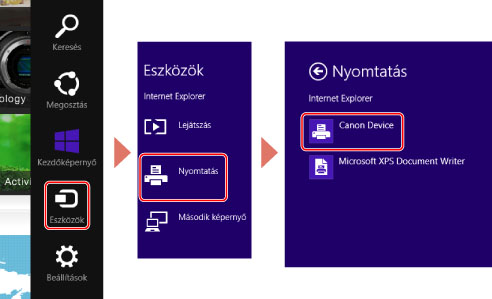
3.
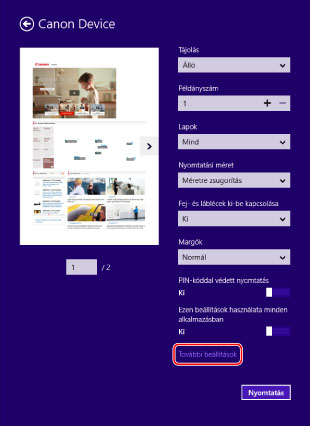
Kattintson a [További beállítások] lehetőségre.
4.
Az illesztőprogram nyomtatási beállításainak képernyőjén válassza ki a kívánt elemeket.
Válthat a lapok között, ha szükséges.
MEGJEGYZÉSHa a Windows szokásos nyomtatási beállítások képernyője jelenik meg, amely a fenti képernyőtől eltér, akkor a környezettel, a beállításokkal vagy az illesztőprogram telepítési állapotával lehet probléma. Az illesztőprogram nyomtatási beállítások képernyőjének engedélyezéséről a hibaelhárítás részben olvashat.
Ha a használni kívánt funkció nem jelenik meg a nyomtatási beállítások képernyőjén, konfigurálja a nyomtatási beállításokat az eszköz funkcióinak engedélyezése után, például az eszköz információinak lekérése révén stb.
5.
Kattintson a [ ] (Vissza) lehetőségre.
] (Vissza) lehetőségre.
6.
A nyomtatási képernyőn kattintson a [Nyomtatás] gombra.