Yükleyici Kullanarak Yükleme
Ağa bağlı veya yerel olarak bağlı aygıtlar için kullanılacak bağlantı noktası ya da IP adresini el ile belirtebilir ve sürücüyü yükleyebilirsiniz. Ağ üzerinde bir aygıtı otomatik olarak bulamadığınızda veya özel ayarlar yapmak gerektiğinde yükleme işlemini bu prosedüre göre gerçekleştirin.
Mevcut bir bağlantı noktasını kullanmanın yanı sıra bağlantı noktası da ekleyebilirsiniz.
Önkoşullar
Belirtilecek bağlantı noktasını onaylayın
Standart bir TCP/IP bağlantı noktası, ağ yazıcısı bağlantı noktası veya yerel bağlantı noktası belirtin. Halihazırda kayıtlı bir bağlantı noktası belirtebilirsiniz. Geçici bir bağlantı noktası ([LPT1] vb.) seçebilir ve yükleme işlemi tamamlandıktan sonra bunu ayarlayabilirsiniz.
Aygıtın ana bilgisayar adını, adını veya IP adresini onaylayın (eğer standart bir TCP/IP bağlantı noktası ekliyorsanız).
Standart bir TCP/IP bağlantı noktası ekleyerek yükleme gerçekleştiriyorsanız, aygıtın adını, ana bilgisayar adını veya IP adresini girmeniz gerekir. Aygıtın adı veya ana bilgisayar adı için, aygıtın ağ üzerinde bilinen adını kullanın. Belirlenecek adı veya değeri bilmiyorsanız, ağ yöneticinize danışın.
Paylaşılan yazıcıyı onaylayın (ağ yazıcısı bağlantı noktası ekleniyorsa)
Bağlantı eklenirken seçilen paylaşılan yazıcı, yükleyiciyle seçilmiş aygıtla eşleşmelidir. Ayrıca, paylaşılan yazıcıya yüklü sürücünün sürümü ile yükleyicinin sürümünün eşleştiğini de doğrulayın.
Belirtilen yazıcının önceden yüklendiği bilgisayarda oturum açtığınızdan emin olun.
Bilgisayarı başlatırken, Administrators üyesi olarak oturum açın.
[Masaüstü] ekran görüntüsü (Windows 8.1/Server 2012 R2 kullanırken)
Prosedürler
1.
[Setup.exe] dosyasını çift tıklatın.
2.
Yükleyici tarafından görüntülenen dili değiştirmek istiyorsanız, [Dil] öğesini seçin → [İleri] öğesini tıklatın.
Sürücü seçilen dile göre yüklenecektir.
3.
CANON YAZILIM LİSANS SÖZLEŞMESİ belgesini okuyun → [Evet] seçeneğini tıklatın.
4.
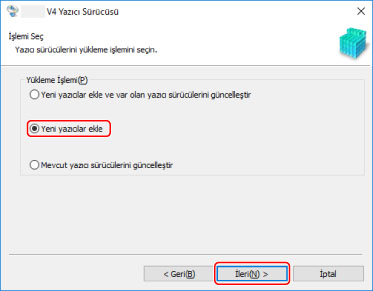
Aşağıdaki ekran görüntülenirse, [Yeni yazıcılar ekle] öğesini seçin → [İleri] düğmesini tıklatın.
[Yeni yazıcılar ekle ve var olan yazıcı sürücülerini güncelleştir]: Yeni bir sürücü eklerken halihazırda yüklü sürücüleri de aynı anda güncellemek istediğinizde bu öğeyi seçin.
[Mevcut yazıcı sürücülerini güncelleştir]: Yalnızca sürücüleri güncellemek istiyorsanız bu öğeyi seçin. Ayrıntılar için, sürücüleri güncelleme prosedürüne bakın.
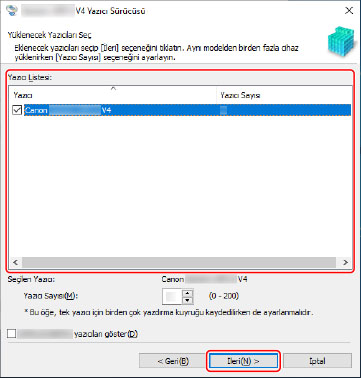
Yüklenecek aygıtı [Yazıcı Listesi] öğesinden seçin → [İleri] düğmesini tıklatın.
[Yazıcı Sayısı]: Seçilen aygıt için yüklenecek yazıcı sayısını girin. Birden fazla yazıcı belirtilerek, birden fazla aygıt aynı anda kaydedilebilir.
 NOT
NOTTek bir aygıt için aynı bağlantı noktasına birden fazla yazıcı atanırsa, seçilen aygıt için birden fazla yazdırma kuyruğu kaydedilir. Yazdırma sırasında yazdırma kuyruklarını ayırt etmek için her bir yazdırma kuyruğuna ilişkin farklı varsayılan ayarlar belirtilebilir. Ancak, ağ yazıcısı bağlantı noktası belirtildiği zaman bir aygıta yalnızca bir bağlantı noktası atayabilirsiniz.
Bağlantı noktasını ayarlayın.
5. adımda tek bir aygıt için birden fazla yazıcı girdiyseniz, ilk yazıcının bağlantı noktası ayarı, ikinci ve sonraki yazıcılar için varsayılan ayar olarak kullanılır.
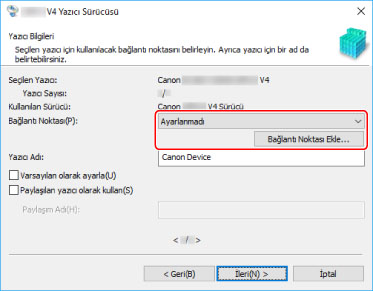
(1) [Bağlantı Noktası Ekle] öğesini tıklatın → [Eklenecek Bağlantı Noktası] kısmından [Standard TCP/IP Port] seçimini yapın → [Tamam] düğmesini tıklatın.
(2) Sihirbazın verdiği talimatlara göre aygıt adını veya IP adresini girin.
[Bağlantı Noktası Adı] otomatik olarak girilir. Gerekirse bağlantı noktası adını değiştirin.
[Ek bağlantı noktası bilgisi gerekli] ekranı görüntülenirse, bundan sonra görüntülenecek olan "Ayrıntıları aç" öğesini tıklatın ve gerekli işlemleri gerçekleştirin.
Aşağıdaki işlemlerden birini gerçekleştirin.
Sihirbazda önceki ekrana dönün → [Yazıcı Adı veya IP Adresi] için bilgileri yeniden girin → [İleri] düğmesini tıklatın.
[Aygıt Türü] > [Standart] > [Canon Network Printing Device with P9100] seçimini yapın → [İleri] öğesini tıklatın.
Kullanmakta olduğunuz aygıta bağlı olarak, [Aygıt Türü] > [Standart] kısmında seçtiğiniz isim, [Canon Network Printing Device with P9100] ifadesinden farklı olabilir.
(3) [Son] öğesini tıklatın.
(1) [Bağlantı Noktası Ekle] öğesini tıklatın → [Eklenecek Bağlantı Noktası] kısmından [Ağ] seçimini yapın → [Tamam] düğmesini tıklatın.
(2) Kullandığınız yazıcıyı seçin → [Tamam] öğesini tıklatın.
NOTAygıta karşılık gelen bir ağ yazıcısı listede görünmüyorsa, işletim sistemi veya aygıt ayarları yanlış olabilir. Aygıtın yazıcı listesinde görüntülenmesini sağlamak için sonraki sorun giderme konusuna bakın.
Yerel bağlantı noktası eklerken
(1) [Bağlantı Noktası Ekle] öğesini tıklatın → [Eklenecek Bağlantı Noktası] kısmından [Local Port] seçimini yapın → [Tamam] düğmesini tıklatın.
(2) Bağlantı noktası adını girin → [Tamam] öğesini tıklatın.
[Bağlantı Noktası] kısmından bir bağlantı noktası seçin.
Gerekirse [Yazıcı Adı]'nı değiştirin → [İleri] düğmesini tıklatın.
[Varsayılan olarak ayarla]: Aygıtı normalde kullanılan aygıt olarak ayarlamak için bu öğeyi seçin.
[Paylaşılan yazıcı olarak kullan]: Aygıtı paylaşmak istiyorsanız bu öğeyi seçin.
Bir ağ yazıcısı bağlantı noktası eklemiş veya seçmişseniz, [Yazıcı Adı] ve [Paylaşılan yazıcı olarak kullan] öğelerini ayarlayamazsınız.
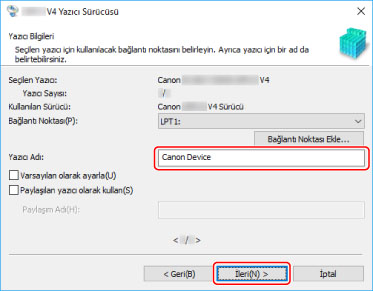
5. adımda birden fazla aygıt seçtiyseniz veya bir aygıt için birden fazla yazıcı girdiyseniz, 6. ve 7. adımları yineleyin.
8.
[Yüklenecek Yazıcıların Listesi] bilgilerini kontrol edin → [Başlat] düğmesini tıklatın.
Ekrandaki talimatlara göre yükleme işlemine devam edin.
9.
Yükleme tamamlandı mesajını kontrol edin → [Çıkış] düğmesini tıklatın.
Gerekirse bir test sayfası da yazdırabilirsiniz.