Sürücüyü Kaldırma
Burada artık ihtiyaç duyulmayan bir sürücüyü kaldırma prosedürü açıklanmaktadır.
Kaldırma yöntemi, sürücü yüklenirken yükleyicinin mi yoksa Windows'un yazıcı ekleme işlevinin mi kullanıldığına bağlı olarak değişir.
Önkoşullar
Bilgisayarı başlatırken, Administrators üyesi olarak oturum açın.
[Masaüstü] ekran görüntüsü (Windows 8.1/Server 2012 R2 kullanırken)
Prosedürler
Yükleyici tarafından yüklenmiş sürücüler için
1.
Sürücünün kaldırıcısını başlatın.
Windows işlevlerini kullanırken
Windows 10/Server 2016/Server 2019 dahilinde
(1) [Ayarlar] > [Uygulamalar] veya [Sistem] > [Uygulamalar ve özellikler] öğelerini görüntüleyin.
(2) Kaldırılacak sürücüyü [V4 Printer Driver Uninstaller] kısmından seçin → [Kaldır] öğesini tıklatın.
Yukarıdakilerden farklı işletim sistemlerinde
(1) [Denetim Masası] > [Programlar] > [Program kaldır] öğelerini görüntüleyin.
(2) Kaldırılacak sürücüyü [V4 Printer Driver Uninstaller] kısmından seçin → [Kaldır/Değiştir] öğesini tıklatın.
Windows kaldırma işlevini kullanırken, kaldırıcı yükleyicide seçtiğiniz dilde görüntülenir.
Sürücüyle birlikte verilen kaldırma dosyasını kullanırken
Aşağıdaki dosyalardan birini çift tıklatın.
Yüklenen sürücü klasöründeki bir dosyayı kullanırken
Aşağıdaki klasörde bulunan sürücüye karşılık gelen [UNINSTAL.exe] dosyasını kullanın.
<yükleme klasörü>\Canon\PrnUninstall
İndirilen sürücü klasöründeki bir dosyayı kullanırken
Installer\UNINSTAL.exe
2.
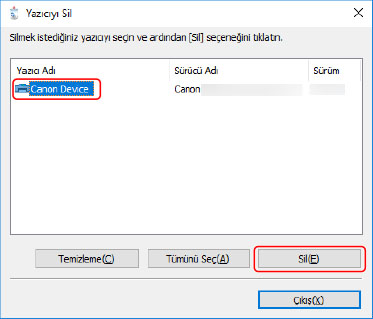
Kaldırmak istediğiniz aygıtın adını seçin → [Sil] öğesini tıklatın.
[Temizleme]: Sadece seçilen sürücüye değil, listede görüntülenen tüm sürücülere ait bütün dosyaları ve kayıt bilgilerini aynı anda silmek için bunu tıklatın. Sürücü için normal kaldırma işlemi gerçekleştirmek üzere [Sil] öğesini tıklatın.
3.
Yazıcının silinip silinmeyeceğini onaylama ekranında [Evet] düğmesini tıklatın.
Paketi de silmek isteyip istemediğinizi soran bir onay mesajı görüntülenebilir.
4.
[Yazıcıyı Sil] ekranında, [Çıkış] öğesini tıklatın.
Windows'un yazıcı ekleme işleviyle yüklenmiş sürücüler için
1.
Windows'da [Denetim Masası] üzerinden [Aygıtlar ve Yazıcılar] öğesini görüntüleyin.
2.
Kaldıracağınız aygıtın simgesini sağ tıklatın → [Aygıtı kaldır] öğesini seçin.
Dokunmatik panel kullanıyorsanız, silmek istediğiniz aygıtın simgesini basılı tutun → açılır menüde [Aygıtı kaldır] öğesine dokunun.
3.
[Aygıtı kaldır] ekranında, [Evet] öğesini tıklatın.
4.
Herhangi bir aygıtın simgesini seçin → menüden [Yazdırma sunucusu özellikleri] öğesini tıklatın.
5.
[Yazdırma Sunucusu Özellikleri] ekranında [Sürücüler] sayfasını görüntüleyin.
6.
[Sürücü Ayarlarını Değiştir]'i tıklatın → kaldırılacak sürücüyü [Yüklü yazıcı sürücüleri]'nden seçin → [Kaldır] düğmesini tıklatın.
7.
[Sürücüyü ve sürücü paketini kaldır] öğesini seçin → [Tamam] düğmesini tıklatın.
8.
Onay ekranında sürücüyü onaylayın → [Evet] düğmesini tıklatın.
9.
[Sürücü Paketini Kaldır] ekranı görüntülenirse, paket bilgilerini doğruladıktan sonra [Sil] düğmesini tıklatın → [Tamam] düğmesini tıklatın.
Paketin silinemediğini belirten bir mesaj görüntülenebilir. Bu durumda yalnızca sürücü silinir.