Uspořádání oblíbených položek
Můžete změnit názvy webových stránek registrovaných v oblíbených položkách a také odstranit webové stránky, které již nejsou potřeba.
1.
Stiskněte tlačítko [Web Access].
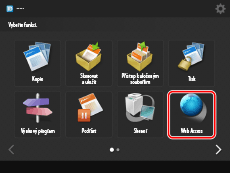
Pokud se na obrazovce hlavní nabídky nezobrazí požadovaná funkce, stiskněte  .
.
.2.
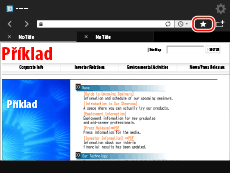
Stiskněte  .
.
.
3.
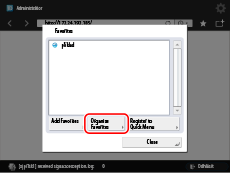
Stiskněte tlačítko [Organize Favorites].
4.
Uspořádat oblíbené položky.
|
POZNÁMKA
|
|
Stisknutím tlačítek [Name] nebo [Order] seřaďte seznam oblíbených položek v rostoucím nebo klesajícím pořadí.
Tlačítka na obrazovce hlavní nabídky se odstraní/přejmenují, když odstraníte/přejmenujete příslušné webové stránky.
Pokud přidáte zalomení řádku do názvu oblíbené stránky, název na obrazovce hlavní nabídky se zobrazí jako byste přidali zalomení řádku. Dokonce i název oblíbené stránky obsahuje zalomení řádku, zobrazí se na jednom řádku v seznamu oblíbených položek.
|
Pokud chcete potvrdit informace webové stránky registrované v oblíbených položkách:
Vyberte požadovanou webovou stránku → stiskněte [Details].
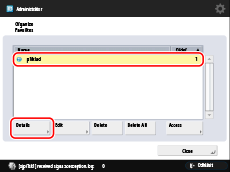
Zobrazí se podrobné informace vybrané webové stránky.
Stiskněte tlačítko [OK].
Pokud chcete změnit název webové stránky:
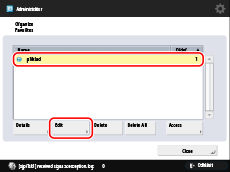
Vyberte požadovanou webovou stránku → stiskněte [Edit].
Stiskněte pole pro zadání textu [Name].
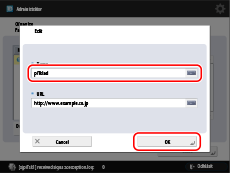
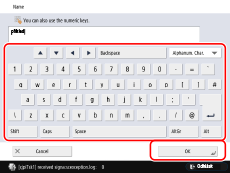
Zadejte nový název → stiskněte [OK].
|
POZNÁMKA
|
|
Pokud stisknete tlačítko [OK] bez zadání názvu do pole názvu, zaregistruje se jako název adresa URL.
|
Pokud chcete vymazat zaregistrovanou webovou stránku z oblíbených položek:
Vyberte požadovanou webovou stránku → stiskněte [Delete].
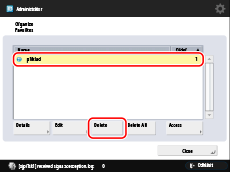
Stiskněte tlačítko [Yes].
Pokud chcete vymazat všechny webové stránky zaregistrované do oblíbených položek:
Stiskněte tlačítko [Delete All].
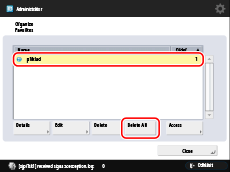
Stiskněte tlačítko [Yes].