Organisera Favoriter
Du kan ändra namn på webbsidor som registrerats i Favoriter samt även radera webbsidor som inte längre behövs.
1.
Tryck på [Web Access].
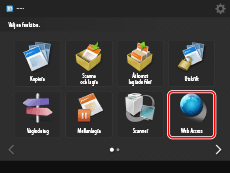
Om den önskade funktionen inte visas på huvudmenyn, tryck på  .
.
.2.
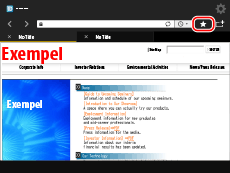
Tryck på  .
.
.
3.
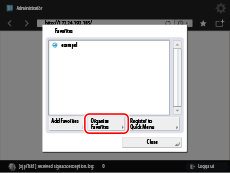
Tryck på [Organize Favorites].
4.
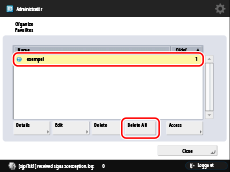
Organisera Favoriter.
|
OBS!
|
|
Tryck på [Name] eller [Order] för att sortera listan Favoriter i stigande eller fallande ordningsföljd.
Knapparna på huvudmenyn raderas/namnändras när du raderar/namnändrar motsvarande webbsidor.
Om du lägger till en radbrytning i namnet på favoritsidan, visas namnet på huvudmenyn med radbrytningen. Även om namnet på favoritsidan innehåller radbrytningar, visas det på en rad i listan Favoriter.
|
Om du vill bekräfta information på en webbsida som registrerats i Favoriter:
Välj önskad webbsida → tryck på [Details].
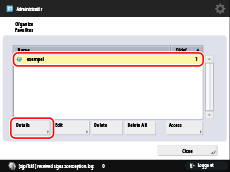
Informationen för den valda webbsidan visas.
Tryck på [OK].
Om du vill ändra namnet på en webbsida.
Välj önskad webbsida → tryck på [Edit].
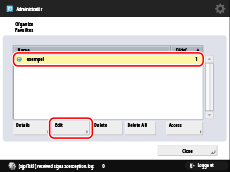
Tryck på textinmatningsfältet [Name].
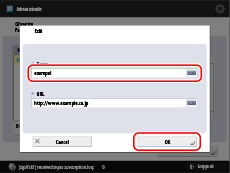
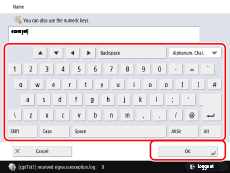
Skriv ett nytt namn → tryck på [OK].
|
OBS!
|
|
Om du trycker på [OK] utan att ange ett namn i namnfältet registreras URL-adressen som namn.
|
Om du vill radera en registrerad webbsida från Favoriter:
Välj önskad webbsida → tryck på [Delete].
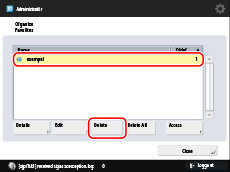
Tryck på [Yes].
Om du vill radera alla webbsidor som registrerats i Favoriter:
Tryck på [Delete All].
Tryck på [Yes].