
<Réglages d'impression>
Tous les réglages relatifs à l'imprimante répertoriés s'accompagnent d'une brève description. Les réglages par défaut sont signalés par une croix ( ).
).
). |
Astérisques (*)Les réglages signalés par le signe (*) peuvent ne pas être disponibles ou avoir des valeurs par défaut différentes selon votre pays ou région. Priorité des réglagesSi vous définissez un paramètre d'impression depuis le panneau de commande de l'appareil et depuis le pilote d'imprimante, c'est ce dernier qui prévaut. Le paramètre défini depuis le panneau de commande devient opérationnel dans certains cas bien précis, par exemple si vous réalisez des impressions sous UNIX ou autres systèmes d'exploitation pour lesquels les pilotes de cet appareil ne sont pas disponibles. 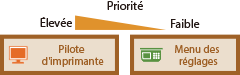 |
<Action en cas différ. format de papier> 
Définissez si l'impression doit continuer lorsqu'un format papier autre que le format chargé dans la cassette est sélectionné. Vous pouvez également régler l'appareil afin que l'impression s'interrompe et qu'un message d'alerte s'affiche.
<Forcer la sortie> <Afficher erreur> |
<Menu> ( )
)  <Réglages d'impression> <Action en cas différ. format de papier> Sélectionnez <Forcer la sortie> ou <Afficher erreur>
) <Réglages d'impression> <Action en cas différ. format de papier> Sélectionnez <Forcer la sortie> ou <Afficher erreur><Réglages qualité image pour impr. mobile>
Sélectionnez le traitement d'images lors de l'impression depuis un périphérique mobile.
<Demi-teintes> <Dégradé> <Diffusion d'erreur> <Priorité> <Priorité à la vitesse> <Priorité Qualité d'image> |
<Menu> () <Réglages d'impression> <Réglages qualité image pour impr. mobile> Sélectionnez <Demi-teintes> ou <Priorité> Sélectionnez l'option <Appliquer>
) <Réglages d'impression> <Réglages qualité image pour impr. mobile> Sélectionnez <Demi-teintes> ou <Priorité> Sélectionnez l'option <Appliquer> |
Lorsque <Priorité> est réglé sur <Priorité à la vitesse>, vous ne pouvez pas sélectionner <Diffusion d'erreur>. |
<Copies>
Définissez le nombre d'exemplaires à imprimer.
1 à 999 |
<Menu> () <Réglages d'impression> <Copies> Spécifiez le nombre d'exemplaires à imprimer <Appliquer> ( )
)
) <Réglages d'impression> <Copies> Spécifiez le nombre d'exemplaires à imprimer <Appliquer> ()<Impression recto-verso>
Indiquez si vous souhaitez effectuer des impressions recto verso.
<Désactivé> <Activé> |
<Menu> () <Réglages d'impression> <Impression recto-verso> Sélectionnez <Désactivé> ou <Activé>
) <Réglages d'impression> <Impression recto-verso> Sélectionnez <Désactivé> ou <Activé><Papier par défaut>
Utilisez cette option pour spécifier le format du papier. Papier disponible
<Menu> () <Réglages d'impression> <Papier par défaut> Sélectionnez le format du papier
) <Réglages d'impression> <Papier par défaut> Sélectionnez le format du papier<Qualité d'impression>
Vous pouvez modifier les paramètres de qualité d'impression.
<Densité>
Ajustez la densité du toner.
17 niveaux <Réglage fin>/<Densité (Réglage fin)> <Élevée> 17 niveaux <Moyenne> 17 niveaux <Faible> 17 niveaux |
|
Les réglages spécifiés pour <Densité> sont désactivés lorsque <Économie de toner> est activée. |
<Menu> () <Réglages d'impression> <Qualité d'impression> <Densité> Réglez la densité <Appliquer>
) <Réglages d'impression> <Qualité d'impression> <Densité> Réglez la densité <Appliquer><Économie de toner>
Vous pouvez réaliser des économies de toner lors de l'impression depuis un périphérique mobile. Sélectionnez <Activé> si vous souhaitez vérifier la mise en page, ou autres caractéristiques graphiques, avant de procéder à l'impression définitive d'une tâche de grande ampleur.
<Désactivé> <Activé> |
<Menu> () <Réglages d'impression> <Qualité d'impression> <Économie de toner> Sélectionnez <Désactivé> ou <Activé>
) <Réglages d'impression> <Qualité d'impression> <Économie de toner> Sélectionnez <Désactivé> ou <Activé><Résolution>
Spécifiez la résolution à utiliser pour le traitement des données d'impression.
<1 200 ppp> <600 ppp> |
<Menu> () <Réglages d'impression> <Qualité d'impression> <Résolution> Sélectionnez <1 200 ppp> ou <600 ppp>
) <Réglages d'impression> <Qualité d'impression> <Résolution> Sélectionnez <1 200 ppp> ou <600 ppp><Réglage fin de la densité>
Ajustez finement la densité. Vous ne pouvez spécifier ce réglage que lorsque <1 200 ppp> est sélectionné dans <Résolution>.
<-1> <0> <+1> |
<Menu> () <Réglages d'impression> <Qualité d'impression> <Réglage fin de la densité> Spécifiez la densité
) <Réglages d'impression> <Qualité d'impression> <Réglage fin de la densité> Spécifiez la densité<Disposition>
Définissez les paramètres de mise en page tels que la position de la reliure.
<Emplacement reliure>
Si vous reliez les épreuves à l'aide d'un outil de reliure telle qu'une agrafeuse, utilisez cette option pour indiquer s'il convient d'effectuer la reliure sur le bord long ou court.
<Bord long> <Bord court> |
<Menu> () <Réglages d'impression> <Disposition> <Emplacement reliure> Sélectionnez <Bord long> ou <Bord court>
) <Réglages d'impression> <Disposition> <Emplacement reliure> Sélectionnez <Bord long> ou <Bord court>
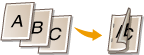
<Bord long>
Spécifiez cette option pour placer la reliure sur le bord long du papier.
Spécifiez cette option pour placer la reliure sur le bord long du papier.
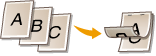
<Bord court>
Spécifiez cette option pour placer la reliure sur le bord court du papier.
Spécifiez cette option pour placer la reliure sur le bord court du papier.
<Temporisation>
Définissez la période d'après laquelle le travail actuel d'impression est automatiquement annulé en cas d'interruption de la réception des données d'impression.
5 à 15 à 300 (s) |
<Menu> () <Réglages d'impression> <Temporisation> Définissez le délai <Appliquer> ()
) <Réglages d'impression> <Temporisation> Définissez le délai <Appliquer> ()<PCL>
Indiquez les paramètres d'impression PCL, tels que la mise en page et la qualité d'impression.
<Économie de papier>
Indiquez si vous souhaitez économiser du papier en ne sortant pas les pages vierges dans les documents. En sélectionnant <Activé>, l'appareil n'imprime pas les pages vierges. Pour sortir la totalité des données du document lors de l'impression, y compris les pages vierges que vous avez insérées dans votre document, sélectionnez <Désactivé>.
<Désactivé> <Activé> |
<Menu> () <Réglages d'impression> <PCL> <Économie de papier> Sélectionnez <Désactivé> ou <Activé>
) <Réglages d'impression> <PCL> <Économie de papier> Sélectionnez <Désactivé> ou <Activé><Orientation>
Sélectionnez <Portrait> (orientation verticale) ou <Paysage> (orientation horizontale) pour l'orientation de la page.
<Portrait> <Paysage> |
<Menu> () <Réglages d'impression> <PCL> <Orientation> Sélectionnez <Portrait> ou <Paysage>
) <Réglages d'impression> <PCL> <Orientation> Sélectionnez <Portrait> ou <Paysage><Numéro de police>
Spécifiez la police à utiliser en sélectionnant le numéro de police correspondant au numéro d'ID de la police. Vous pouvez imprimer la liste des polices PCL accompagnées d'exemples à partir du panneau de commande. Liste des polices PCL
0 à 54 |
<Menu> () <Réglages d'impression> <PCL> <Numéro de police> Sélectionnez le numéro de police de caractère <Appliquer> ()
) <Réglages d'impression> <PCL> <Numéro de police> Sélectionnez le numéro de police de caractère <Appliquer> ()<Taille du point>
Définissez la taille de la police en points, réglable par incréments de 0,25. Vous pouvez spécifier ce réglage uniquement lorsqu'une police à taille variable à espacement proportionnel est sélectionnée dans <Numéro de police>.
4,00 à 12,00 à 999,75 (point) |
<Menu> () <Réglages d'impression> <PCL> <Taille du point> Spécifiez la taille des caractères en points <Appliquer> ()
) <Réglages d'impression> <PCL> <Taille du point> Spécifiez la taille des caractères en points <Appliquer> ()<Pas>
Spécifiez la chasse, ou cpi (nombre de caractères par pouce), de la police, ajustable par incléments de 0,01. Vous ne pouvez spécifier ce réglage que lorsqu'une police ajustable à chasse fixe ou une police bitmap est sélectionnée <Numéro de police>.
0,44 à 10,00 à 99,99 (cpp) |
<Menu> () <Réglages d'impression> <PCL> <Pas> Définissez la valeur du pas <Appliquer> ()
) <Réglages d'impression> <PCL> <Pas> Définissez la valeur du pas <Appliquer> ()<Nombre de lignes> *
Définissez le nombre de lignes imprimées sur une page, de 5 à 128. Ce réglage est automatiquement modifié en fonction des paramètres spécifiés dans <Format pap. par défaut> et <Orientation>.
5 à 60 à 128 (lignes) |
<Menu> () <Réglages d'impression> <PCL> <Nombre de lignes> Définissez le nombre de lignes <Appliquer> ()
) <Réglages d'impression> <PCL> <Nombre de lignes> Définissez le nombre de lignes <Appliquer> ()<Code de caractère>
Sélectionnez le code de caractère le plus adapté pour l'ordinateur à partir duquel vous envoyez les données d'impression. Le réglage spécifié est ignoré lorsque le code de caractère est contrôlé par la police spécifiée dans <Numéro de police>.
|
<Menu> () <Réglages d'impression> <PCL> <Code de caractère> Sélectionnez le code de caractère
) <Réglages d'impression> <PCL> <Code de caractère> Sélectionnez le code de caractère<Papier personnalisé>
Indiquez si vous souhaitez configurer un format papier personnalisé. Sélectionnez <Activé> pour configurer les dimensions du papier en <Dimension X> et <Dimension Y>.
<Désactivé> <Activé> |
<Menu> () <Réglages d'impression> <PCL> <Papier personnalisé> Sélectionnez <Désactivé> ou <Activé>
) <Réglages d'impression> <PCL> <Papier personnalisé> Sélectionnez <Désactivé> ou <Activé><Unité de mesure> *
Sélectionnez l'unité de mesure à utiliser pour définir le format de papier personnalisé.
<Millimètres> <Pouces> |
<Menu> () <Réglages d'impression> <PCL> <Unité de mesure> Sélectionnez <Millimètres> ou <Pouces>
) <Réglages d'impression> <PCL> <Unité de mesure> Sélectionnez <Millimètres> ou <Pouces><Dimension X>
Indiquez la dimension horizontale (bord court) du papier personnalisé.
3 à 8 1/2 (pouces) ou 77 à 215 (mm) |
<Menu> () <Réglages d'impression> <PCL> <Dimension X> Spécifiez la dimension <Appliquer> ()
) <Réglages d'impression> <PCL> <Dimension X> Spécifiez la dimension <Appliquer> ()<Dimension Y>
Spécifiez la dimension verticale (bord long) du papier personnalisé.
5 à 14 (pouces) ou 127 à 355 (mm) |
<Menu> () <Réglages d'impression> <PCL> <Dimension Y> Spécifiez la dimension <Appliquer> ()
) <Réglages d'impression> <PCL> <Dimension Y> Spécifiez la dimension <Appliquer> ()<Ajouter CR à LF>
Indiquez si vous souhaitez ajouter un retour chariot (CR) lorsque l'appareil reçoit un code de saut de ligne (LF). Si vous avez sélectionné <Oui>, la position d'impression se déplace au début de la ligne suivante lorsque l'appareil reçoit un code LF. Si vous avez sélectionné <Non>, la position d'impression se déplace à la ligne suivante, juste en dessous du code LF reçu.
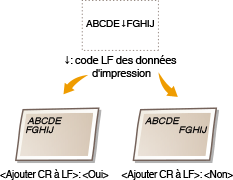
<Oui> <Non> |
<Menu> () <Réglages d'impression> <PCL> <Ajouter CR à LF> Sélectionnez <Oui> ou <Non>
) <Réglages d'impression> <PCL> <Ajouter CR à LF> Sélectionnez <Oui> ou <Non><Agrandir largeur zone impression A4>
Indiquez si vous souhaitez étendre la largeur de la zone imprimable du papier au format A4 en orientation portrait à celle du format LTR.
<Désactivé> <Activé> |
<Menu> () <Réglages d'impression> <PCL> <Agrandir largeur zone impression A4> Sélectionnez <Désactivé> ou <Activé>
) <Réglages d'impression> <PCL> <Agrandir largeur zone impression A4> Sélectionnez <Désactivé> ou <Activé><Demi-teintes>
Vous pouvez sélectionner la méthode d'impression pour reproduire des demi-teintes (la plage intermédiaire entre les zones les plus clairs et les plus sombres d'une image) pour une qualité d'image optimale. Pour chaque document, vous pouvez procéder aux réglages par type d'image.
<Texte> <Nuance de couleur> <Dégradé> <Résolution> <Graphiques> <Nuance de couleur> <Dégradé> <Résolution> <Image> <Nuance de couleur> <Dégradé> <Résolution> |
<Menu> () <Réglages d'impression> <PCL> <Demi-teintes> Sélectionnez le type d'image Sélectionnez la méthode de reproduction des demi-teintes
) <Réglages d'impression> <PCL> <Demi-teintes> Sélectionnez le type d'image Sélectionnez la méthode de reproduction des demi-teintes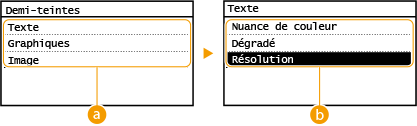
 Type d'image
Sélectionnez l'objet dont vous souhaitez modifier le réglage. <Texte> représente des lettres et des caractères, <Graphiques> représente des lignes et des figures et <Image> représente des photos et des images.
 Valeur de réglage
<Nuance de couleur>
Produit une impression nette avec un fort contraste entre les zones claires et les zones sombres. Cette option convient à l'impression d'images, par exemple de photographies.
Produit une impression nette avec un fort contraste entre les zones claires et les zones sombres. Cette option convient à l'impression d'images, par exemple de photographies.
<Dégradé>
Produit une impression avec des dégradés ou des bords lisses. Cette option convient à l'impression de figures ou de graphiques comportant des zones de dégradés.
Produit une impression avec des dégradés ou des bords lisses. Cette option convient à l'impression de figures ou de graphiques comportant des zones de dégradés.
<Résolution>
Produit une impression fine avec un texte bien net. Cette option convient à l'impression de caractères et de lignes fines.
Produit une impression fine avec un texte bien net. Cette option convient à l'impression de caractères et de lignes fines.
<Alimentation A5 horizontale>
Activez ou désactivez l'alimentation horizontale lors de l'impression au format A5.
<Désactivé> <Activé> |
<Menu> () <Réglages d'impression> <PCL> <Alimentation A5 horizontale> Sélectionnez <Désactivé> ou <Activé>
) <Réglages d'impression> <PCL> <Alimentation A5 horizontale> Sélectionnez <Désactivé> ou <Activé>