Inserindo texto
Inserindo texto no modelo de painel de operação
Use o visor e teclas numéricas para inserir texto e valores.

Alternando o tipo de caractere
Toque em <A/a/12> para alternar o tipo de caractere a ser inserido. O tipo de caractere atualmente selecionado é indicado pelo "A", "a" ou "12" exibido acima e à direita do campo de inserção de texto.

 |
Você também pode pressionar  para alternar o tipo de caractere. para alternar o tipo de caractere. |
Tipos de caractere que podem ser inseridos
Insira o caractere usando as teclas numéricas e a tela. O caractere que pode ser inserido é mostrado a seguir.
Tecla | A | a | 12 |
 | @ . - _ / | 1 | |
 | AÁÀÃBCÇ | aáàãbcç | 2 |
 | DEÉÈÊF | deéèêf | 3 |
 | GHIÍÌ | ghiíì | 4 |
 | JKL | jkl | 5 |
 | MNOÓÒÕÔ | mnoóòõô | 6 |
 | PQRS | pqrs | 7 |
 | TUÚV | tuúv | 8 |
 | WXYZ | wxyz | 9 |
 | (Indisponível) | 0 | |
 | (espaço) - . * # ! " , ; : ^ ` _ = / | ' ? $ @ % & + \ ~ ( ) [ ] { } < > | (Indisponível) | |
 |
Quando o tipo de texto que é inserido é <A> ou <a>, press  ou toque em <#> para exibir os símbolos que podem ser inseridos na tela. Toque nos símbolos para inseri-los. ou toque em <#> para exibir os símbolos que podem ser inseridos na tela. Toque nos símbolos para inseri-los. |
Exemplo de inserção de números e textos
Exemplo: "Canon-1"
1 | Pressione <A/a/12> (ou pressione ) repetidamente até que <A> esteja selecionado. |
2 | Pressione  repetidamente até que a letra "C" seja selecionada. repetidamente até que a letra "C" seja selecionada. |
3 | Pressione <A/a/12> (ou pressione ) repetidamente até que <a> esteja selecionado. |
4 | Pressione repetidamente até que a letra "a" seja selecionada. |
5 | Pressione  repetidamente até que a letra "n" seja selecionada. repetidamente até que a letra "n" seja selecionada. |
6 | Pressione repetidamente até que a letra "o" seja selecionada. |
7 | Pressione repetidamente até que a letra "n" seja selecionada. |
8 | Pressione  repetidamente até que o símbolo "-" seja selecionado. repetidamente até que o símbolo "-" seja selecionado. |
9 | Pressione <A/a/12> (ou pressione ) repetidamente até que <12> esteja selecionado. |
10 | Pressione . |
11 | Toque em <Aplicar>. |
Excluindo texto
Um caractere é excluído a cada vez que  é pressionado. Pressione e mantenha pressionado para excluir todo o texto inserido.
é pressionado. Pressione e mantenha pressionado para excluir todo o texto inserido.Movendo o cursor (inserindo um espaço)
Toque em < > ou <
 > para mover o cursor. Para inserir um espaço, mova o cursor até o final do texto e toque em <>.
> ou <> para mover o cursor. Para inserir um espaço, mova o cursor até o final do texto e toque em <>.Inserindo texto no Modelo LCD com 5 linhas
Use o teclado numérico para inserir texto e valores.
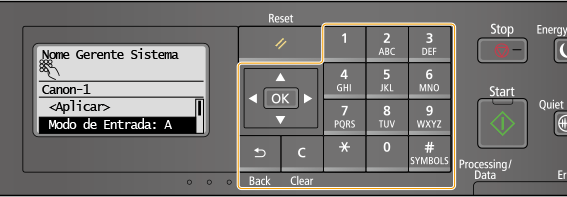
Alternando o tipo de caractere
Pressione para alternar o tipo de texto inserido. O tipo de texto atualmente selecionado é indicado pelo "A", "a" ou "12" do <Entry Mode>.
para alternar o tipo de texto inserido. O tipo de texto atualmente selecionado é indicado pelo "A", "a" ou "12" do <Entry Mode>. 
|
Você também pode selecionar <Entry Mode> pressionar  para alternar o tipo de caractere. para alternar o tipo de caractere. |
Tipos de caractere que podem ser inseridos
Os caracteres que podem ser inseridos usando o teclado numérico e estão relacionados abaixo.
estão relacionados abaixo.Tecla | A | a | 12 |
| @ . - _ / | 1 | |
| AÁÀÃBCÇ | aáàãbcç | 2 |
| DEÉÈÊF | deéèêf | 3 |
| GHIÍÌ | ghiíì | 4 |
| JKL | jkl | 5 |
| MNOÓÒÕÔ | mnoóòõô | 6 |
| PQRS | pqrs | 7 |
| TUÚV | tuúv | 8 |
| WXYZ | wxyz | 9 |
| (Indisponível) | 0 | |
| (espaço) - . * # ! " , ; : ^ ` _ = / | ' ? $ @ % & + \ ~ ( ) [ ] { } < > | (Indisponível) | |
|
Pressione ou selecione <Símbolo> e pressione quando o tipo de caractere inserido for <A> ou <a> para exibir uma tela de seleção de símbolos. Use as teclas  / / / / / / para selecionar o símbolo que deseja inserir e pressione . para selecionar o símbolo que deseja inserir e pressione . |
Excluindo texto
Um caractere é excluído a cada vez que é pressionado. Pressione e mantenha pressionado para excluir todo o texto inserido.
é pressionado. Pressione e mantenha pressionado para excluir todo o texto inserido.Movendo o cursor (inserindo um espaço)
Pressione / para mover o cursor. Para inserir um espaço, mova o cursor ao final do texto e pressione .
/ para mover o cursor. Para inserir um espaço, mova o cursor ao final do texto e pressione .Exemplo de inserção de números e textos
Exemplo: "Canon-1"
1 | Pressione repetidamente até que <A> seja selecionado. |
2 | Pressione repetidamente até que a letra "C" seja selecionada. |
3 | Pressione repetidamente até que <a> seja selecionado. |
4 | Pressione repetidamente até que a letra "a" seja selecionada. |
5 | Pressione repetidamente até que a letra "n" seja selecionada. |
6 | Pressione repetidamente até que a letra "o" seja selecionada. |
7 | Pressione repetidamente até que a letra "n" seja selecionada. |
8 | Pressione repetidamente até que o símbolo "-" seja selecionado. |
9 | Pressione repetidamente até que <12> seja selecionado. |
10 | Pressione . |
11 | Selecione <Aplicar> e pressione . |