Digitalizando usando a tecla de atalho
Após colocar um original na máquina, use a tecla de atalho e a digitalização é iniciada. O tipo de digitalização (em cores ou em preto e branco), bem como o destino de salvamento para o original e outras configurações podem ser registrados nos itens de menu e os originais podem ser digitalizados usando essas configurações. Essa seção descreve como registrar as configurações em um item de menu e digitalizar com ele.
Registrando suas configurações na tecla de atalho
Registre o computador em que as imagens digitalizadas serão salvas e o tipo de digitalização na tecla de atalho.
1
Exibe a tela <Menu>. Tela Início
Modelo de painel de operação
Selecione <Menu> na tela Início.
Modelo LCD com 5 linhas
Pressione  .
.
.2
Selecione <Configurações de Digitalização>.
3
Selecione <Configurações de Tecla de Atalho>  <Registrar>.
<Registrar>.4
Selecione a tecla de atalho para a qual deseja registrar as configurações.
5
Selecione o tipo de conexão usada entre a máquina e o computador.
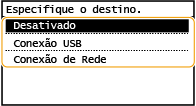
<Desativado>
Selecione essa configuração para apagar as configurações registradas.
<Conexão USB>
Selecione essa configuração se a máquina e o computador estiverem conectados via USB.
<Conexão de Rede>
Selecione essa configuração se a máquina e o computador estiverem conectados através de uma rede.
6
Selecione o computador de destino.
Se você selecionou <Conexão USB> na etapa 5, prossiga para a etapa 7.
7
Selecione o tipo de digitalização.
Os tipos de digitalização e configurações que são exibidos podem ser confirmados e alterados usando MF Scan Utility. Para obter mais informações, clique em [Instruções] em MF Scan Utility.

Se você for usuário macOS, consulte os manuais para o driver relevantes no website do manual online.
Verificando as configurações registradas
<Menu> () <Configurações de Digitalização> <Configurações de Tecla de Atalho> <Confirmar Destino> Selecione a tecla de atalho
) <Configurações de Digitalização> <Configurações de Tecla de Atalho> <Confirmar Destino> Selecione a tecla de atalhoUsando a tecla de atalho
1
Coloque o(s) original(ais). Posicionando originais
2
Selecione a tecla de atalho.
Modelo de painel de operação
Selecione <Scan -> PC1> ou <Scan -> PC2> na tela Início. Tela Início
Modelo LCD com 5 linhas
Pressione  .
.
.Para verificar as configurações registradas na tecla, consulte Verificando as configurações registradas.
A digitalização é iniciada.
Se deseja cancelar, selecione <Cancelar> <Sim>. Cancelando o envio de documentos
<Sim>. Cancelando o envio de documentos | |||
Você não pode digitalizar enquanto o ScanGear MF estiver sendo exibido. Feche a tela antes da digitalização. |  |
 Ao colocar os documentos no alimentador na etapa 1
Quando a digitalização estiver concluída, a pasta de destino para salvar é exibida no computador.
Ao colocar os originais na placa de vidro na etapa 1
Quando a digitalização estiver concluída, siga o procedimento abaixo (quando o formato do arquivo for PDF).
1 | Se houver páginas adicionais dos originais para digitalizar, coloque a página seguinte do documento na placa de vidro e pressione  . .Repita esta etapa até concluir a digitalização de todas as páginas. Quando houver apenas uma página a ser digitalizada, passe para a etapa seguinte. |
2 | Selecione <Fin. Digit.>/<Fin. Digit.>. A pasta de destino para salvar é exibida no computador. |
 |
Sobre a pasta de destino para salvarPor padrão, os dados digitalizados são salvos na pasta [Documentos]. Uma subpasta nomeada com a data de digitalização é criada e os dados são salvos nessa pasta. Você pode alterar as configurações a partir do MF Scan Utility. Para obter mais informações, clique em [Instruções] no MF Scan Utility. |