Introducción de texto
Introducción de texto en el modelo con pantalla táctil
Utilice la pantalla y las teclas numéricas para introducir texto y valores.
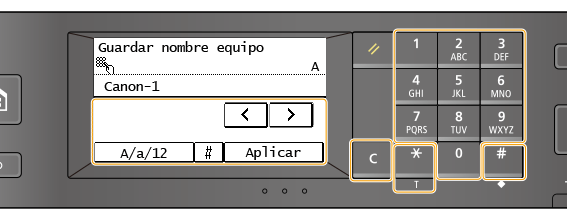
Cambios en el tipo de carácter
Pulse <A/a/12> para cambiar el tipo de carácter introducido. El tipo de carácter seleccionado actualmente se indica con "A", "a" o "12" encima y a la derecha del campo de introducción de texto.

 |
|
También podrá pulsar
 para cambiar el tipo de carácter. para cambiar el tipo de carácter. |
Tipos de caracteres que pueden introducirse
Introduzca los caracteres con las teclas numéricas y la pantalla. A continuación se presenta una lista de los caracteres que se pueden introducir.
|
Tecla
|
A
|
a
|
12
|
 |
@ . - _ /
|
1
|
|
 |
ABC
|
abc
|
2
|
 |
DEF
|
def
|
3
|
 |
GHI
|
ghi
|
4
|
 |
JKL
|
jkl
|
5
|
 |
MNÑO
|
mnño
|
6
|
 |
PQRS
|
pqrs
|
7
|
 |
TUV
|
tuv
|
8
|
 |
WXYZ
|
wxyz
|
9
|
 |
(No disponible)
|
áéíóúü
|
0
|
 |
(espacio) - . * # ! " , ; : ^ ` _ = / | ' ? $ @ % & + \ ~ ( ) [ ] { } < >
|
(No disponible)
|
|
 |
|
Cuando el tipo de texto introducido sea <A> o <a>, pulse
 o pulse <#> para visualizar símbolos introducibles en la pantalla. Pulse los símbolos que desee introducir. o pulse <#> para visualizar símbolos introducibles en la pantalla. Pulse los símbolos que desee introducir. |
Ejemplo de introducción de texto y números
Ejemplo: "Canon-1"
|
1
|
Pulse <A/a/12> (o pulse
) varias veces hasta que seleccione <A>. |
|
2
|
Pulse
 varias veces hasta que seleccione la letra "C." varias veces hasta que seleccione la letra "C." |
|
3
|
Pulse <A/a/12> (o pulse
) varias veces hasta que seleccione <a>. |
|
4
|
Pulse
varias veces hasta que seleccione la letra "a." |
|
5
|
Pulse
 varias veces hasta que seleccione la letra "n." varias veces hasta que seleccione la letra "n." |
|
6
|
Pulse
varias veces hasta que seleccione la letra "o." |
|
7
|
Pulse
varias veces hasta que seleccione la letra "n." |
|
8
|
Pulse
 varias veces hasta que seleccione el símbolo "-". varias veces hasta que seleccione el símbolo "-". |
|
9
|
Pulse <A/a/12> (o pulse
) varias veces hasta que seleccione <12>. |
|
10
|
Pulse
. |
|
11
|
Pulse <Aplicar>.
|
Eliminación de texto
Cada vez que se pulsa  se elimina un carácter. Mantenga pulsado para eliminar todo el texto introducido.
se elimina un carácter. Mantenga pulsado para eliminar todo el texto introducido.Desplazamiento del cursor (introducción de un espacio)
Pulse < > o <
> o < > para desplazar el cursor. Para introducir un espacio, desplace el cursor hasta el final del texto y pulse <>.
> o <> para desplazar el cursor. Para introducir un espacio, desplace el cursor hasta el final del texto y pulse <>.Introducción de texto en el Modelo LCD de 5 líneas
Utilice las teclas numéricas para introducir texto y valores.

Cambios en el tipo de carácter
Pulse para cambiar el tipo de carácter introducido. El tipo de carácter seleccionado actualmente se indica mediante "A", "a" o "12" del <Entry Mode>.
para cambiar el tipo de carácter introducido. El tipo de carácter seleccionado actualmente se indica mediante "A", "a" o "12" del <Entry Mode>. 
|
|
|
También podrá seleccionar <Entry Mode> y pulsar
 para cambiar el tipo de carácter. para cambiar el tipo de carácter. |
Tipos de caracteres que pueden introducirse
A continuación se muestran los caracteres que pueden introducirse utilizando las teclas numéricas y .
.|
Tecla
|
A
|
a
|
12
|
|
|
@ . - _ /
|
1
|
|
|
|
ABC
|
abc
|
2
|
|
|
DEF
|
def
|
3
|
|
|
GHI
|
ghi
|
4
|
|
|
JKL
|
jkl
|
5
|
|
|
MNÑO
|
mnño
|
6
|
|
|
PQRS
|
pqrs
|
7
|
|
|
TUV
|
tuv
|
8
|
|
|
WXYZ
|
wxyz
|
9
|
|
|
(No disponible)
|
áéíóúü
|
0
|
|
|
(espacio) - . * # ! " , ; : ^ ` _ = / | ' ? $ @ % & + \ ~ ( ) [ ] { } < >
|
(No disponible)
|
|
|
|
|
Pulse
o seleccione <Símbolo> y pulse cuando el tipo de carácter introducido sea <A> o <a> para abrir una pantalla para seleccionar símbolos. Utilice las teclas  / / / / / / para seleccionar el símbolo que desee introducir y pulse . para seleccionar el símbolo que desee introducir y pulse . |
Eliminación de texto
Cada vez que se pulsa se elimina un carácter. Mantenga pulsado para eliminar todo el texto introducido.
se elimina un carácter. Mantenga pulsado para eliminar todo el texto introducido.Desplazamiento del cursor (introducción de un espacio)
Pulse / para desplazar el cursor. Para introducir un espacio, mueva el cursor hasta el final del texto y pulse .
/ para desplazar el cursor. Para introducir un espacio, mueva el cursor hasta el final del texto y pulse .Ejemplo de introducción de texto y números
Ejemplo: "Canon-1"
|
1
|
Pulse
varias veces hasta que seleccione <A>. |
|
2
|
Pulse
varias veces hasta que seleccione la letra "C". |
|
3
|
Pulse
varias veces hasta que seleccione <a>. |
|
4
|
Pulse
varias veces hasta que seleccione la letra "a". |
|
5
|
Pulse
varias veces hasta que seleccione la letra "n". |
|
6
|
Pulse
varias veces hasta que seleccione la letra "o". |
|
7
|
Pulse
varias veces hasta que seleccione la letra "n". |
|
8
|
Pulse
varias veces hasta que seleccione el símbolo "-". |
|
9
|
Pulse
varias veces hasta que seleccione <12>. |
|
10
|
Pulse
. |
|
11
|
Seleccione <Aplicar> y pulse
. |