Personalización de la pantalla Inicio
Puede cambiar el orden de visualización de los elementos para facilitar el acceso a la pantalla Inicio y personalizar la pantalla Inicio.
Cambio de la disposición de los botones
1
Seleccione <Opc. Inicio> en la pantalla Inicio. Pantalla Inicio
Si aparece una pantalla solicitándole que introduzca un PIN, introduzca el PIN correcto utilizando las teclas numéricas, y pulse <Aplicar>. Configuración del PIN del administrador del sistema
2
Seleccione <Establecer orden de vista>.
3
Seleccione el botón que desea mover.
4
Seleccione <Anterior> o <Siguiente> para mover el botón y seleccione <Aplicar>.
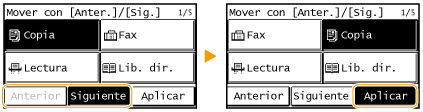
El botón se moverá tantas veces como haya pulsado.
Una pulsación larga sobre <Anterior> o <Siguiente> hace que el botón seleccionado se desplace de forma continua.
5
Repita los pasos 3 y 4 para mover todos los botones que desee desplazar.
6
Seleccione <Fin>.
Inserción de un espacio en blanco
1
Seleccione <Opc. Inicio> en la pantalla Inicio. Pantalla Inicio
Si aparece una pantalla solicitándole que introduzca un PIN, introduzca el PIN correcto mediante las teclas numéricas y seleccione <Aplicar>. Configuración del PIN del administrador del sistema
2
Seleccione <Insertar y suprimir blancos>.
3
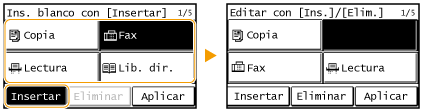
Seleccione el botón en el que desea insertar un espacio en blanco y seleccione <Insertar>.
Para eliminar un espacio en blanco insertado, seleccione el espacio en blanco, seleccione <Eliminar> y continúe con el paso 5.
4
Seleccione <Aplicar>.
5
Seleccione <Fin>.