
Operaciones básicas
Operaciones básicas del Modelo con pantalla táctil
La pantalla es un panel táctil que le permite operar directamente sobre ella.
|
|
Evite las siguientes acciones.La pantalla podría no funcionar bien o resultar dañada.
Si se pulsa con fuerza
Si se presiona con objetos puntiagudos (uñas, bolígrafo, lápiz, etc.)
Si se utiliza con las manos mojadas/sucias
Si se utiliza la pantalla mientras existe un objeto colocado sobre la misma
|
 |
|
Antes de utilizar la pantalla táctil, despegue y retire la película protectora transparente.
|
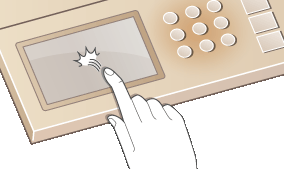
Pulsar
Pulse la pantalla ligera y rápidamente. Utilice para seleccionar o finalizar elementos.
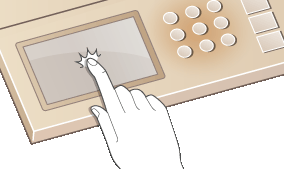
Pulsación larga
Mantenga el dedo sobre la pantalla. Cuando el texto no pueda mostrarse completamente en una línea (aparecerá "..."), pulse y mantenga presionada la línea para desplazar todo el texto. También aumenta/reduce de forma continua la ampliación de la copia.
Selección de elementos
Pulse un nombre de elemento o botón para hacer una selección.

|
|
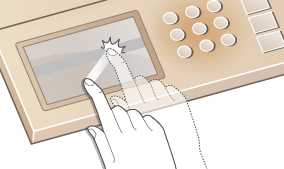
Si se pulsa un elemento por errorDeslice el dedo fuera del elemento y luego quítelo de la pantalla para cancelar la selección.
 Para volver a la pantalla anteriorPulse
 para volver a la pantalla anterior. para volver a la pantalla anterior. |
Desplazamiento de la pantalla
La barra de desplazamiento aparece en la pantalla cuando aún existe información que no se muestra. Si aparece la barra de desplazamiento, pulse < > o <
> o < > para desplazar la pantalla. Ésta cambiará página por página, y el número de página se mostrará en la barra de desplazamiento.
> o <> para desplazar la pantalla. Ésta cambiará página por página, y el número de página se mostrará en la barra de desplazamiento.
Cambio de los valores y la configuración
Cambio de los valores
Pulse <> o <> para introducir valores. Si aparece un icono como el que se muestra a continuación en la parte superior izquierda de la pantalla, podrá introducir valores utilizando directamente las teclas numéricas.
> o <> para introducir valores. Si aparece un icono como el que se muestra a continuación en la parte superior izquierda de la pantalla, podrá introducir valores utilizando directamente las teclas numéricas.
 |
Para mover el cursorCuando aparezca <
 > o < > o < >, pulse para desplazar el cursor. >, pulse para desplazar el cursor. |
Cambio de los valores de configuración
Pulse <+> o <-> para ajustar el valor en la escala.

 |
|
Puede cambiar diversas opciones relacionadas con la pantalla, como el idioma: <Opciones de visualización>
Puede cambiar la pantalla que aparece automáticamente cuando el equipo permanece inactivo durante un periodo de tiempo especificado: <Función tras reinicio automático>
Puede cambiar varias opciones operativas, como el brillo de la pantalla: <Opciones de visualización>
|
Operaciones básicas del Modelo LCD de 5 líneas
Utilice las siguientes teclas para especificar las opciones y ajustar los valores.
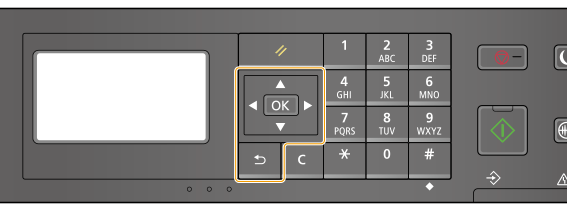
Uso de  /
/
 Desplazamiento de la pantalla
La barra de desplazamiento aparece en la parte derecha de la pantalla cuando la información no cabe en una única pantalla. Si aparece la barra de desplazamiento, utilice  /
/ para moverla hacia arriba y hacia abajo. Los colores del texto y el fondo de un elemento se invierten cuando se selecciona.
/ para moverla hacia arriba y hacia abajo. Los colores del texto y el fondo de un elemento se invierten cuando se selecciona.
Cambios en los valores de configuración
Utilice / para introducir valores. Si aparece un icono como el que se muestra a continuación en la parte superior izquierda de la pantalla, podrá introducir valores directamente con las teclas numéricas. Introducción de texto
/ para introducir valores. Si aparece un icono como el que se muestra a continuación en la parte superior izquierda de la pantalla, podrá introducir valores directamente con las teclas numéricas. Introducción de texto

Los valores en ( ) mostrados debajo del cuadro de entrada son el intervalo de valores válidos.
Uso de  /
/
Pasar a la siguiente pantalla/Volver a la pantalla anterior
Pulse para  pasar a la siguiente pantalla. Pulse para
  volver a la pantalla anterior.
pasar a la siguiente pantalla. Pulse para volver a la pantalla anterior.
Asimismo, puede pasar a la siguiente pantalla pulsando  y volver a la pantalla anterior pulsando
  .
.
y volver a la pantalla anterior pulsando .Cambio de los valores de configuración
Utilice / para ajustar la escala de la barra deslizante.
/ para ajustar la escala de la barra deslizante.
Desplazamiento del cursor

Uso de 
Pulse para aplicar una configuración.
para aplicar una configuración.
Utilización de las teclas numéricas
Utilice las teclas numéricas para introducir texto y valores. Introducción de texto

|
|
|
Puede cambiar diversas opciones relacionadas con la pantalla, como la velocidad de desplazamiento o el idioma: <Opciones de visualización>
Para cambiar la pantalla que aparece automáticamente cuando el equipo permanece inactivo durante un periodo de tiempo especificado: <Función tras reinicio automático>
Puede cambiar varias opciones operativas, como el brillo de la pantalla: <Opciones de visualización>
|