
Envío por e-mail/guardado de datos en una carpeta compartida
En esta sección se describen los procedimientos para escanear originales y enviar los datos escaneados directamente desde el equipo adjuntándolos a un e-mail o guardándolos en una carpeta compartida.
|
|
|
Antes de enviar los datos directamente por e-mail, tendrá que realizar unos procedimientos determinados, como el de especificar las opciones del servidor de e-mail. Procedimiento de configuración para enviar e-mails
Antes de guardar los datos en una carpeta compartida, tendrá que realizar unos procedimientos determinados, como el de especificar la ubicación para guardar los originales escaneados. Procedimiento para configurar una carpeta compartida como ubicación de almacenamiento
|
1
Coloque el original u originales. Colocación de originales
2
Seleccione <Lectura> en la pantalla Inicio. Pantalla Inicio
3
Seleccione <E-mail> o <Archivo>.
4
Especifique el destino.
Si seleccionó <Archivo> en el paso 3, se mostrará la libreta de direcciones. También podrá especificar el destino desde números de marcación codificada o números de marcación abreviada.
Especificación desde la libreta de direcciones
Especificación desde números de marcación codificada
Especificación desde marcación abreviada
Introducción de destinos directamente (envío por e-mail)
Especificación desde la libreta de direcciones
 |
|
La libreta de direcciones le permite especificar un destino seleccionándolo en la lista de destinos registrados o buscándolo por nombre en el caso de los destinos con nombres de destinatario.
|
|
|
|
Antes de poder utilizar esta función debe registrar destinos en la libreta de direcciones. Registro de destinos
Registre la dirección de la carpeta compartida desde un ordenador.
Configuración de una carpeta compartida como ubicación de almacenamiento Registro de destinos desde la IU remota |
1
Seleccione <Destino>  <Especificar de la libreta de direcciones>.
<Especificar de la libreta de direcciones>.Si aparece la pantalla <Tipo>, seleccione <Para>, <CC> o <CCO> como tipo de destino.
2
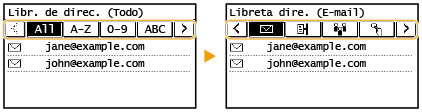
Seleccione un índice. Índice alfabético
3
Seleccione un destino.

Si desea especificar varios destinos (e-mail)
Repita los pasos del 1 al 3.
 |
|
Si se selecciona un destino de la <Lib. dir.> en la pantalla Inicio, podrá configurar las opciones para el envío de e-mail mientras permanece especificado el destino seleccionado.
|
Volver al principio
Especificación desde números de marcación codificada
 |
|
En la libreta de direcciones pueden asignarse números de tres dígitos (números de marcación codificada) a direcciones. Podrá especificar una dirección simplemente introduciendo su número de marcación codificada.
|
|
|
|
Para utilizar los números de marcación codificada, el destino deberá registrarse de antemano en la libreta de direcciones. Registro de destinos
Registre la dirección de la carpeta compartida desde un ordenador.
Configuración de una carpeta compartida como ubicación de almacenamiento Registro de destinos desde la IU remota |
1
Seleccione <Destino> <Especificar desde marcación codificada>.
<Especificar desde marcación codificada>.Si aparece la pantalla <Tipo>, seleccione <Para>, <CC> o <CCO> como tipo de destino.
2
Introduzca un número tres dígitos.
Si ha introducido un valor incorrecto, utilice  para borrarlo.
para borrarlo.
Si aparece una pantalla de confirmación
Cuando <Confirmación teclas abrev./TX marc. cod.> esté establecida en <On>, aparecerá una pantalla mostrando el destino y el nombre para el número (para la Marcación por Grupo, aparecerán el nombre del destino y el número de destinos). Compruebe el contenido y, si todo es correcto, seleccione <Aceptar>. Para especificar un destino diferente, seleccione <Cancelar> y vuelva a introducir el número de marcación codificada de tres dígitos. Visualización de destinos en la libreta de direcciones
Si desea especificar varios destinos (e-mail)
Repita los pasos del 1 al 2.
Volver al principio
Especificación desde marcación abreviada
 |
|
Especifique un destino seleccionándolo de una lista registrada en botones de marcación abreviada.
|
 |
|
Antes de poder utilizar la marcación abreviada, deberá registrar los destinos. Registro de destinos en la libreta de direcciones
|
1
Seleccione <Destino> <Especificar desde Teclas abreviadas>.
<Especificar desde Teclas abreviadas>.2
Seleccione un destino.
Si aparece una pantalla de confirmación
Cuando <Confirmación teclas abrev./TX marc. cod.> esté establecida en <On>, aparecerá una pantalla mostrando el destino y el nombre del destino registrado en el botón de marcación abreviada (para la Marcación por Grupo, aparecerán el nombre del grupo y el número de destinos). Compruebe el contenido y, si todo es correcto, seleccione <Aceptar>. Para especificar un destino diferente, seleccione <Cancelar> y, a continuación, seleccione los botones de marcación abreviada de nuevo.
|
|
|
Si se selecciona un destino de <Tec. abr. 1> a <Tec. abr. 4> en la pantalla Inicio, podrán configurarse las opciones para enviar e-mail o guardar archivos mientras permanece especificado el destino seleccionado.
|
Volver al principio
Introducción de destinos directamente (envío por e-mail)
Para especificar un destino que no esté registrado en la libreta de direcciones, especifíquelo introduciendo una dirección de e-mail.
1
Seleccione <Destino> <Especificar con teclas numéricas>.
<Especificar con teclas numéricas>.2
Introduzca la dirección de e-mail y seleccione <Aplicar>.
Para obtener información sobre cómo introducir el texto, consulte Introducción de texto.
Volver al principio
Especificar destinos desde los registros de transmisión
También puede recuperar destinos utilizados anteriormente. Recuperar opciones utilizadas anteriormente para enviar/guardar (Recuperación)
Guardado de los datos en una carpeta compartida
Solo puede especificarse un destino.
5
Cuando envíe un e-mail, especifique varios destinos, incluidos los destinos de CC/CCO, según corresponda.
Seleccione <Destino> y seleccione el método para especificar destinos.
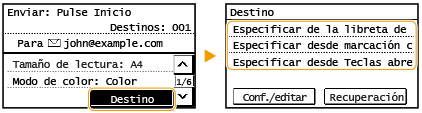
Las direcciones <CC> y <CCO> únicamente pueden seleccionarse utilizando <Especificar de la libreta de direcciones>, <Especificar desde marcación codificada> o <Especificar desde Teclas abreviadas>.
 Para eliminar destinos
Si especificó varios destinos, puede eliminar destinos según sus necesidades.
|
1
|
Seleccione <Destino>
<Conf./editar>. |
|
2
|
Seleccione un destino que desee eliminar.
Si especificó Marcación por Grupo, aparecerá en la pantalla "XX destino(s)". Si selecciona <Número de destinos>, aparecerán los destinos registrados en el grupo.
|
|
3
|
Seleccione <Quitar>
<Sí>. |
6
Especifique las opciones de lectura según sus necesidades.
Especificar el tamaño de escaneado del original
Especificación del modo de color
Selección de un formato de archivo
Especificación de la orientación de su original
Escaneado de originales de doble cara
Especificar el tamaño de escaneado del original
 |
|
Puede especificar el tamaño de escaneado de su original.
|
<Tamaño de lectura> Seleccione el tamaño del original
Seleccione el tamaño del originalVolver al principio
Especificación del modo de color
 |
|
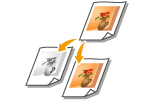
Puede especificar si quiere leer los documentos en blanco y negro o en color.
|
<Modo de color> Seleccione el modo de color
Seleccione el modo de colorVolver al principio
Selección de un formato de archivo
 |
|
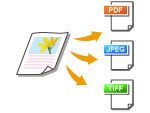
Podrá seleccionar el formato de archivo para el escaneado de los originales entre PDF, JPEG o TIFF. En el caso del PDF, podrá seleccionar PDF Compacto, que reduce el archivo de datos.
|
<Formato> Seleccione un formato de archivo
Seleccione un formato de archivo|
|
|
Si selecciona JPEG en <Formato de archivo> e intenta escanear un original desde el cristal de la platina, únicamente podrá escanear una página. Para escanear un original de múltiples páginas a la vez, utilice el alimentador. Cada página del original se guardará como un archivo independiente. Si selecciona TIFF o PDF, podrá escanear originales de múltiples páginas desde el cristal de la platina o desde el alimentador.
<PDF (Compacto)> comprime más las fotos y las ilustraciones de los originales que <PDF>. El archivo será más pequeño, pero la calidad de la imagen de algunos originales o el número de originales que pueden escanearse al mismo tiempo podría reducirse.
|
Volver al principio
Especificación de la orientación de su original
 |
|
Puede especificar la orientación vertical u horizontal.
|
<Orientación del original> Seleccione la orientación del original
Seleccione la orientación del originalVolver al principio
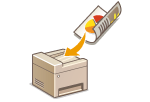
Escaneado de originales de doble cara
 |
|
El equipo puede escanear automáticamente el anverso y el reverso de los originales que hay en el alimentador.
|
 |
|
El equipo no puede escanear las dos caras de los originales que se colocan sobre el cristal de la platina.
|
<Original 2 caras> Seleccione <Tipo libro> o <Tipo calendario>
Seleccione <Tipo libro> o <Tipo calendario>
<Tipo libro>
Seleccione esta opción cuando las imágenes del anverso y el reverso de los originales estén orientadas en la misma dirección.
Seleccione esta opción cuando las imágenes del anverso y el reverso de los originales estén orientadas en la misma dirección.
<Tipo calendario>
Seleccione esta opción cuando las imágenes del anverso y el reverso de los originales estén orientadas en la dirección contraria.
Seleccione esta opción cuando las imágenes del anverso y el reverso de los originales estén orientadas en la dirección contraria.
Volver al principio
Para obtener información sobre otras opciones de escaneado, consulte Escanear con claridad o Ajuste del equilibrio entre el tamaño de archivo y la calidad de la imagen.
Para un e-mail, especifique el asunto, el cuerpo, la dirección de respuesta y la prioridad según corresponda. Especificar las opciones de correo electrónico
7
Pulse  .
.
.Se iniciará el escaneado del original.
Si quiere cancelarlo, seleccione <Cancelar> <Sí>. Cancelar el envío de documentos
<Sí>. Cancelar el envío de documentosAl colocar originales en el alimentador en el paso 1
Cuando finalice el escaneado, empieza el proceso de envío/guardado.
Al colocar originales en el cristal de la platina en el paso 1
Una vez finalizado el escaneado, continúe con el procedimiento indicado abajo (excepto si seleccionó JPEG como formato de archivo).
|
1
|
Si tiene que escanear más páginas de originales, coloque el original siguiente sobre el cristal de la platina y pulse
.Repita este paso hasta que termine de leer todas las páginas.
Si solo se va a leer una página, continúe con el siguiente paso.
|
|
2
|
Seleccione <Iniciar TX>.
Se inicia el proceso de envío/guardado.
|
Nombre del archivo del documento enviado
El nombre de archivo de un documento enviado se asigna automáticamente según el formato siguiente: número de gestión de comunicaciones (cuatro dígitos)_fecha y hora de envío_número de documento (tres dígitos).nombre de extensión del archivo.
Si se produce un error de envío de e-mail
Las notificaciones de errores se envían a veces a la dirección de e-mail establecida para el equipo. Si lo deja tal cual está, podría acabar faltando capacidad en el buzón de correo dependiendo de cuál sea su servidor de correo. Se recomienda que vacíe el buzón de correo con cierta periodicidad.
Para borrar el buzón de correo

Cuando se vacía el buzón de correo, se eliminan todos los e-mails del buzón de correo del servidor. Cuando se disponga a especificar la cuenta de e-mail que suele utilizar, primero compruebe si necesita conservar alguno de los e-mails del buzón de correo.
|
1
|
Inicie la IU remota e inicie sesión en el Modo de administrador del sistema. Inicio de la IU remota
|
|
2
|
Haga clic en [Configuración] en la página del portal. Pantalla de la IU remota
|
|
3
|
Seleccione [Opciones de red]
[Opciones de e-mail]. |
|
4
|
Haga clic en [Borrar] en [Borrar buzón].
|
|
5
|
Lea el mensaje mostrado, y haga clic en [Aceptar].
El correo electrónico se eliminará del buzón de correo.
|
|
|
|
Si desea escanear siempre con las mismas opciones: Cambiar las opciones prefijadas de las funciones
|