Saisie du texte
Saisie de texte sur le modèle à écran tactile
Utilisez l'écran tactile et les touches numériques pour saisir du texte et des valeurs.
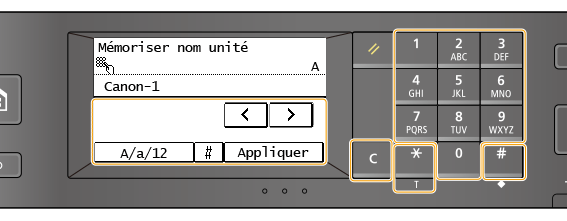
Changement du mode de saisie
Appuyer sur <A/a/12> permet de passer à un autre mode de saisie de caractère. La mention "A", "a" ou "12" indique le mode de saisie actuellement sélectionné ; cette mention se trouve en haut et à droite du champ de saisie du texte.
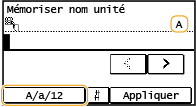
 |
|
Vous pouvez également appuyer sur
 pour choisir un autre mode de saisie de caractère. pour choisir un autre mode de saisie de caractère. |
Types de caractères pouvant être saisis
Saisissez des caractères à l'aide des touches numériques et de l'écran. Les caractères pouvant être saisis sont indiqués ci-dessous.
|
Touche
|
A
|
a
|
12
|
 |
@ . - _ /
|
1
|
|
 |
AÀÂBCÇ
|
aàâbcç
|
2
|
 |
DEËÉÈÊF
|
deëéèêf
|
3
|
 |
GHIÏÎ
|
ghiïî
|
4
|
 |
JKL
|
jkl
|
5
|
 |
MNOÔ
|
mnoô
|
6
|
 |
PQRS
|
pqrs
|
7
|
 |
TUÜÙÛV
|
tuüùûv
|
8
|
 |
WXYZ
|
wxyz
|
9
|
 |
(Non disponible)
|
0
|
|
 |
(espace) - . * # ! " , ; : ^ ` _ = / | ' ? $ @ % & + \ ~ ( ) [ ] { } < >
|
(Non disponible)
|
|
 |
|
Lorsque le type de texte saisi est <A> ou <a>, appuyez sur
 ou sur <#> pour afficher les symboles qui peuvent être saisis sur l'écran. Appuyez sur les symboles pour les saisir. ou sur <#> pour afficher les symboles qui peuvent être saisis sur l'écran. Appuyez sur les symboles pour les saisir. |
Exemple de saisie de texte et de nombres
Exemple : "Canon-1"
|
1
|
Appuyez sur <A/a/12> (ou
) à plusieurs reprises jusqu'à ce que <A> soit sélectionné. |
|
2
|
Appuyez sur
 à plusieurs reprises jusqu'à ce que la lettre "C" soit sélectionnée. à plusieurs reprises jusqu'à ce que la lettre "C" soit sélectionnée. |
|
3
|
Appuyez sur <A/a/12> (ou
) à plusieurs reprises jusqu'à ce que <a> soit sélectionné. |
|
4
|
Appuyez sur
à plusieurs reprises jusqu'à ce que la lettre "a" soit sélectionnée. |
|
5
|
Appuyez sur
 à plusieurs reprises jusqu'à ce que la lettre "n" soit sélectionnée. à plusieurs reprises jusqu'à ce que la lettre "n" soit sélectionnée. |
|
6
|
Appuyez sur
à plusieurs reprises jusqu'à ce que la lettre "o" soit sélectionnée. |
|
7
|
Appuyez sur
à plusieurs reprises jusqu'à ce que la lettre "n" soit sélectionnée. |
|
8
|
Appuyez sur
 à plusieurs reprises jusqu'à ce que le signe "-" soit sélectionné. à plusieurs reprises jusqu'à ce que le signe "-" soit sélectionné. |
|
9
|
Appuyez sur <A/a/12> (ou
) à plusieurs reprises jusqu'à ce que <12> soit sélectionné. |
|
10
|
Appuyez sur
. |
|
11
|
Appuyez sur <Appliquer>.
|
Suppression de texte
Un seul caractère est supprimé chaque fois que vous appuyez sur  . Maintenez la touche enfoncée pour supprimer l'ensemble du texte saisi.
. Maintenez la touche enfoncée pour supprimer l'ensemble du texte saisi.Déplacement du curseur (saisie d'un espace)
Appuyez sur < > ou <
 > pour déplacer le curseur. Pour saisir un espace, déplacez le curseur à la fin du texte et appuyez sur <>.
> ou <> pour déplacer le curseur. Pour saisir un espace, déplacez le curseur à la fin du texte et appuyez sur <>.Saisie de texte sur le Modèle LCD à 5 lignes
Utilisez les touches numériques pour saisir des lettres et des chiffres.
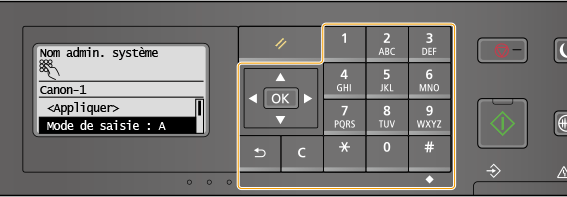
Changement du mode de saisie
Appuyez sur pour passer à un autre mode de saisie de caractère. Le type de caractère actuellement sélectionné est indiqué par "A", "a" ou "12" de <Entry Mode>.
pour passer à un autre mode de saisie de caractère. Le type de caractère actuellement sélectionné est indiqué par "A", "a" ou "12" de <Entry Mode>. 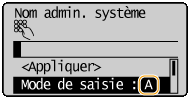
|
|
|
Vous pouvez également sélectionner <Entry Mode>, puis appuyer sur
 pour modifier le type de caractère. pour modifier le type de caractère. |
Types de caractères pouvant être saisis
Les caractères que vous pouvez saisir à l'aide des touches numériques et sont indiqués ci-dessous.
sont indiqués ci-dessous.|
Touche
|
A
|
a
|
12
|
|
|
@ . - _ /
|
1
|
|
|
|
AÀÂBCÇ
|
aàâbcç
|
2
|
|
|
DEËÉÈÊF
|
deëéèêf
|
3
|
|
|
GHIÏÎ
|
ghiïî
|
4
|
|
|
JKL
|
jkl
|
5
|
|
|
MNOÔ
|
mnoô
|
6
|
|
|
PQRS
|
pqrs
|
7
|
|
|
TUÜÙÛV
|
tuüùûv
|
8
|
|
|
WXYZ
|
wxyz
|
9
|
|
|
(Non disponible)
|
0
|
|
|
|
(espace) - . * # ! " , ; : ^ ` _ = / | ' ? $ @ % & + \ ~ ( ) [ ] { } < >
|
(Non disponible)
|
|
|
|
|
Appuyez sur
ou sélectionnez <Symbole> et appuyez sur lorsque le type de caractère saisi est <A> ou <a> pour afficher un écran permettant de sélectionner des symboles. Utilisez les touches  / / / / / / pour sélectionner le symbole à saisir, puis appuyez sur . pour sélectionner le symbole à saisir, puis appuyez sur . |
Suppression de texte
Un seul caractère est supprimé chaque fois que vous appuyez sur . Maintenez la touche enfoncée pour supprimer l'ensemble du texte saisi.
. Maintenez la touche enfoncée pour supprimer l'ensemble du texte saisi.Déplacement du curseur (saisie d'un espace)
Appuyez sur / pour déplacer le curseur. Pour insérer une espace, déplacez le curseur à la fin du texte, puis appuyez sur .
/ pour déplacer le curseur. Pour insérer une espace, déplacez le curseur à la fin du texte, puis appuyez sur .Exemple de saisie de texte et de nombres
Exemple : "Canon-1"
|
1
|
Appuyez sur
à plusieurs reprises jusqu'à ce que <A> soit sélectionné. |
|
2
|
Appuyez sur
à plusieurs reprises jusqu'à ce que la lettre "C" soit sélectionnée. |
|
3
|
Appuyez sur
à plusieurs reprises jusqu'à ce que <a> soit sélectionné. |
|
4
|
Appuyez sur
à plusieurs reprises jusqu'à ce que la lettre "a" soit sélectionnée. |
|
5
|
Appuyez sur
à plusieurs reprises jusqu'à ce que la lettre "n" soit sélectionnée. |
|
6
|
Appuyez sur
à plusieurs reprises jusqu'à ce que la lettre "o" soit sélectionnée. |
|
7
|
Appuyez sur
à plusieurs reprises jusqu'à ce que la lettre "n" soit sélectionnée. |
|
8
|
Appuyez sur
à plusieurs reprises jusqu'à ce que le signe "-" soit sélectionné. |
|
9
|
Appuyez sur
à plusieurs reprises jusqu'à ce que <12> soit sélectionné. |
|
10
|
Appuyez sur
. |
|
11
|
Sélectionnez <Appliquer> et appuyez sur
. |