
Impression de rapports et de listes
Vous pouvez imprimer des rapports et des listes pour consulter des informations telles que les réglages de l'appareil.
Configuration des rapports sur les résultats des communications
Vous pouvez imprimer des rapports sur les résultats des envois d'e-mails, des envois/réceptions de fax ainsi que sur les résultats des enregistrements dans un dossier partagé. Certains rapports sont imprimés automatiquement, tandis que d'autres ne sont imprimés qu'en cas d'erreur.
|
|
|
La mention "NG" dans la colonne "Résultat" d'une liste imprimée indique la survenue d'une erreur. Un code d'erreur, constitué du préfixe "#" suivi de trois chiffres, permet de connaître la nature de l'erreur. Mesures correctives pour chaque code d'erreur
Les rapports imprimés pour les e-mails indiquent les résultats des transmissions entre l'appareil et le serveur de messagerie et non entre l'appareil et l'adresse du destinataire.
|
Rapport de gestion de communication (Modèle à écran tactile)
Il est possible de consulter les journaux de fax ou d'e-mail relatifs aux documents envoyés et reçus en imprimant un rapport faisant état de la gestion des communications. Vous pouvez choisir de lancer automatiquement l'impression de ce rapport après 40 transmissions ou encore manuellement.
<Menu>  <Impr rapport> <Réglages de rapport> <Rapport de gestion de communication> Configurez les réglages pour les rapports
<Impr rapport> <Réglages de rapport> <Rapport de gestion de communication> Configurez les réglages pour les rapports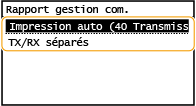
<Impression auto (40 Transmissions)>
Sélectionnez <Activé> pour toujours imprimer le rapport au bout de 40 transmissions ou <Désactivé> si vous ne voulez pas imprimer automatiquement le rapport.
Sélectionnez <Activé> pour toujours imprimer le rapport au bout de 40 transmissions ou <Désactivé> si vous ne voulez pas imprimer automatiquement le rapport.
<TX/RX séparés>
Sélectionnez <Activé> pour imprimer séparément les rapports sur les documents envoyés et reçus ou sélectionnez <Désactivé> si vous préférez imprimer les deux rapports sur la même feuille.
Sélectionnez <Activé> pour imprimer séparément les rapports sur les documents envoyés et reçus ou sélectionnez <Désactivé> si vous préférez imprimer les deux rapports sur la même feuille.
 Imprimer le rapport manuellement
<Menu> <Impr rapport> <Imprimer la liste> <Rapport de gestion de communication> Contrôlez que le format et le type du papier indiqués à l'écran sont les mêmes que ceux du papier chargé dans l'appareil, et sélectionnez <OK> <Oui>
<Impr rapport> <Imprimer la liste> <Rapport de gestion de communication> Contrôlez que le format et le type du papier indiqués à l'écran sont les mêmes que ceux du papier chargé dans l'appareil, et sélectionnez <OK> <Oui>Rapport résultat TX fax (Modèle à écran tactile)
Vous pouvez consulter l'historique des documents envoyés par fax en imprimant un rapport sur les résultats des transmissions de fax (rapport résultat TX). Il est possible d'imprimer ce rapport à l'issue de chaque transmission ou en cas d'erreur lors de l'envoi.
<Menu> <Impr rapport> <Réglages de rapport> <Rapport résultat TX fax> Sélectionnez <Activé> ou <Uniquement en cas d'erreur> Sélectionnez <Désactivé> ou <Activé>
<Impr rapport> <Réglages de rapport> <Rapport résultat TX fax> Sélectionnez <Activé> ou <Uniquement en cas d'erreur> Sélectionnez <Désactivé> ou <Activé>Rapport résultat TX e-mail/fichier (Modèle à écran tactile)
Il est possible de consulter les journaux ou d'e-mails relatifs aux documents envoyés ainsi qu'aux documents enregistrés et placés dans un dossier partagé en imprimant un rapport résultat TX e-mail/fichier. Il est possible d'imprimer ce rapport à l'issue de chaque transmission ou en cas d'erreur d'envoi.
<Menu> <Impr rapport> <Réglages de rapport> <Rapport résultat TX e-mail/fichier> Sélectionnez <Activé> ou <Uniquement en cas d'erreur>
<Impr rapport> <Réglages de rapport> <Rapport résultat TX e-mail/fichier> Sélectionnez <Activé> ou <Uniquement en cas d'erreur>|
|
Résultat de communicationEn cas d'erreur de transmission d'e-mail ou lors de l'enregistrement d'un document dans un dossier partagé, aucun code d'erreur n'est indiqué dans le rapport. Pour connaître le code d'erreur, vous devez imprimer un rapport de gestion de communication. Rapport de gestion de communication (Modèle à écran tactile)
|
Rapport résultat RX (Modèle à écran tactile)
Il est possible de consulter les journaux de fax reçus en imprimant un Rapport résultat RX. Il est possible d'imprimer ce rapport à l'issue de chaque transmission ou en cas d'erreur lors de la réception.
<Menu> <Impr rapport> <Réglages de rapport> <Rapport résultat RX> Sélectionnez <Activé> ou <Uniquement en cas d'erreur>
<Impr rapport> <Réglages de rapport> <Rapport résultat RX> Sélectionnez <Activé> ou <Uniquement en cas d'erreur>Impression des listes de réglages
Vous pouvez imprimer les informations et les réglages enregistrés dans l'appareil sous forme de liste.
Liste du carnet d'adresses (Modèle à écran tactile)
Vous vérifiez la liste des destinataires mémorisés dans le carnet d'adresses à l'aide des options <Composition codée>, <1 touche> et <Groupe> en imprimant la liste du carnet d'adresses.
<Menu> <Impr rapport> <Imprimer la liste> <Liste carnet d'adresses> Sélectionnez le réglage à imprimer Contrôlez que le format et le type du papier indiqués à l'écran sont les mêmes que ceux du papier chargé dans l'appareil, et sélectionnez <OK> <Oui>
<Impr rapport> <Imprimer la liste> <Liste carnet d'adresses> Sélectionnez le réglage à imprimer Contrôlez que le format et le type du papier indiqués à l'écran sont les mêmes que ceux du papier chargé dans l'appareil, et sélectionnez <OK> <Oui>Liste des données utilisateur
Vous pouvez consulter la liste des différents réglages (Liste des menus des réglages) et le contenu enregistré dans l'appareil en imprimant la liste des données utilisateur. La liste comprend la version du microprogramme et les réglages de format et de type de papier enregistrés dans l'appareil.
Modèle à écran tactile
<Menu> <Impr rapport> <Imprimer la liste> <Liste des données utilisateur> Contrôlez que le format et le type du papier indiqués à l'écran sont les mêmes que ceux du papier chargé dans l'appareil, et sélectionnez <OK> <Oui>
<Impr rapport> <Imprimer la liste> <Liste des données utilisateur> Contrôlez que le format et le type du papier indiqués à l'écran sont les mêmes que ceux du papier chargé dans l'appareil, et sélectionnez <OK> <Oui>Modèle LCD à 5 lignes
 <Imprimer rapport> <Liste des données utilisateur> Contrôlez que le format et le type du papier indiqués à l'écran sont les mêmes que ceux du papier chargé dans l'appareil, et sélectionnez <OK> <Oui>
Impression des rapports des listes sur l'état d'utilisation de l'appareil
Vous pouvez imprimer le rapport sur l'état de l'appareil, le journal sur l'utilisation des consommables et la liste des polices de caractères disponibles en modes PCL.
Rapport éco
Vous pouvez consulter le rapport sur le volume total mensuel de pages imprimées et la consommation électrique de l'appareil. Ce rapport comprend des conseils utiles pour économiser le papier et réduire la consommation électrique en fonction de l'état d'utilisation.
Modèle à écran tactile
<Menu> <Impr rapport> <Imprimer la liste> <Rapport éco> Contrôlez que le format et le type du papier indiqués à l'écran sont les mêmes que ceux du papier chargé dans l'appareil, et sélectionnez <OK> <Oui>
<Impr rapport> <Imprimer la liste> <Rapport éco> Contrôlez que le format et le type du papier indiqués à l'écran sont les mêmes que ceux du papier chargé dans l'appareil, et sélectionnez <OK> <Oui>Modèle LCD à 5 lignes
<Imprimer rapport> <Rapport éco> Contrôlez que le format et le type du papier indiqués à l'écran sont les mêmes que ceux du papier chargé dans l'appareil, et sélectionnez <OK> <Oui>Rapport statut consommables
Vous pouvez le rapport sur l'état des consommables installés sur l'appareil.
Modèle à écran tactile
<Menu> <Impr rapport> <Imprimer la liste> <Rapport statut consommables> Contrôlez que le format et le type du papier indiqués à l'écran sont les mêmes que ceux du papier chargé dans l'appareil, et sélectionnez <OK> <Oui>
<Impr rapport> <Imprimer la liste> <Rapport statut consommables> Contrôlez que le format et le type du papier indiqués à l'écran sont les mêmes que ceux du papier chargé dans l'appareil, et sélectionnez <OK> <Oui>Modèle LCD à 5 lignes
<Imprimer rapport> <Rapport statut consommables> Contrôlez que le format et le type du papier indiqués à l'écran sont les mêmes que ceux du papier chargé dans l'appareil, et sélectionnez <OK> <Oui>Liste des polices PCL
Vous pouvez consulter le rapport sur la liste des polices de caractère disponibles en mode PCL.
Modèle à écran tactile
<Menu> <Impr rapport> <Imprimer la liste> <Liste polices PCL> Contrôlez que le format et le type du papier indiqués à l'écran sont les mêmes que ceux du papier chargé dans l'appareil, et sélectionnez <OK> <Oui>
<Impr rapport> <Imprimer la liste> <Liste polices PCL> Contrôlez que le format et le type du papier indiqués à l'écran sont les mêmes que ceux du papier chargé dans l'appareil, et sélectionnez <OK> <Oui>Modèle LCD à 5 lignes
<Imprimer rapport> <Liste polices PCL> Contrôlez que le format et le type du papier indiqués à l'écran sont les mêmes que ceux du papier chargé dans l'appareil, et sélectionnez <OK> <Oui>Rapport journal cartouche
Vous pouvez consulter les journaux d'utilisation de la cartouche de toner et de la cartouche de tambour grâce au rapport.
Modèle à écran tactile
<Menu> <Impr rapport> <Imprimer la liste> <Rapport journal cartouche> Contrôlez que le format et le type du papier indiqués à l'écran sont les mêmes que ceux du papier chargé dans l'appareil, et sélectionnez <OK> <Oui>
<Impr rapport> <Imprimer la liste> <Rapport journal cartouche> Contrôlez que le format et le type du papier indiqués à l'écran sont les mêmes que ceux du papier chargé dans l'appareil, et sélectionnez <OK> <Oui>Modèle LCD à 5 lignes
<Imprimer rapport> <Rapport journal cartouche> Contrôlez que le format et le type du papier mentionnés à l'écran correspondent au papier chargé dans l'appareil et appuyez sur  <Oui>
<Oui>