
<Druckereinstellungen>
Alle auf den Drucker bezogenen Einstellungen sind mit Erläuterungen versehen. Die Standardeinstellungen sind mit einem Kreuz ( ) markiert.
) markiert.|
|
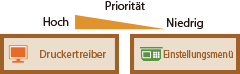
Priorität der EinstellungenWenn eine Druckeinstellung sowohl über den Druckertreiber als auch über das Bedienfeld des Geräts festgelegt wurde, setzt die Spezifikation im Druckertreiber die über das Bedienfeld eingegebene außer Kraft. Die Spezifikation über das Bedienfeld wird in einigen bestimmten Fällen wirksam, wenn Sie beispielsweise von einem UNIX- bzw. einem anderen Betriebssystem drucken, das keine Druckertreiber unterstützt.
 |
<Aktion bei nicht übereinst. Papierform.> 
Legen Sie fest, ob mit dem Druckvorgang fortgefahren werden soll, wenn ein anderes Papierformat als das in der Kassette eingelegte Format ausgewählt wird. Sie können das Gerät auch so einstellen, dass mit dem Druckvorgang nicht fortgefahren wird und stattdessen eine Warnmeldung angezeigt wird.
|
<Ausgabe erzwingen>
<Fehler anzeigen>
|
<Menü> ( )
)  <Druckereinstellungen> <Aktion bei nicht übereinst. Papierform.> Wählen Sie <Ausgabe erzwingen> oder <Fehler anzeigen>
) <Druckereinstellungen> <Aktion bei nicht übereinst. Papierform.> Wählen Sie <Ausgabe erzwingen> oder <Fehler anzeigen><Einst. Bildqualität für mobiles Drucken>
Wählen Sie die Bildverarbeitung für den Druck über ein Mobilgerät aus.
|
<Halbton>
<Gradation>
<Fehlerstreuung> <Vorrang>
<Vorrang Geschwindigkeit>
<Vorrang Bildqualität>
|
<Menü> () <Druckereinstellungen> <Einst. Bildqualität für mobiles Drucken> Wählen Sie <Halbton> oder <Vorrang> Wählen Sie das Element <Anwenden>
) <Druckereinstellungen> <Einst. Bildqualität für mobiles Drucken> Wählen Sie <Halbton> oder <Vorrang> Wählen Sie das Element <Anwenden>|
|
|
Wenn <Vorrang> auf <Vorrang Geschwindigkeit> gesetzt ist, können Sie <Fehlerstreuung> nicht auswählen.
|
<Kopien>
Legen Sie die Anzahl der zu druckenden Kopien fest.
|
1
bis 999 |
<Menü> () <Druckereinstellungen> <Kopien> Legen Sie die Anzahl der zu druckenden Kopien fest <Anwenden> ( )
)
) <Druckereinstellungen> <Kopien> Legen Sie die Anzahl der zu druckenden Kopien fest <Anwenden> ()<Doppelseitiger Druck>
Wählen Sie aus, ob der Ausdruck doppelseitig erfolgen soll.
|
<Aus>
<Ein> |
<Menü> () <Druckereinstellungen> <Doppelseitiger Druck> Wählen Sie <Aus> oder <Ein>
) <Druckereinstellungen> <Doppelseitiger Druck> Wählen Sie <Aus> oder <Ein><Standardpapier>
Geben Sie mit diesem Element das Papierformat an. Verfügbares Papier
<Menü> () <Druckereinstellungen> <Standardpapier> Wählen Sie das Papierformat
) <Druckereinstellungen> <Standardpapier> Wählen Sie das Papierformat<Druckqualität>
Sie können die Einstellungen in Bezug auf die Druckqualität ändern.
<Dichte>
Justieren Sie die Tonerdichte.
|
17 Stufen
<Fein just.>/<Dichte (Fein justieren)>
<Hoch>
17 Stufen
<Mittel>
17 Stufen
<Niedrig>
17 Stufen
|
|
|
|
Die für <Dichte> angegebenen Einstellungen sind deaktiviert, wenn <Toner sparen> aktiviert ist.
|
<Menü> () <Druckereinstellungen> <Druckqualität> <Dichte> Justieren Sie die Dichte <Anwenden>
) <Druckereinstellungen> <Druckqualität> <Dichte> Justieren Sie die Dichte <Anwenden><Toner sparen>
Sie können den Tonerverbrauch bei einem Druck über ein Mobilgerät verringern. Wählen Sie <Ein>, wenn Sie das Layout oder andere Erscheinungsmerkmale überprüfen möchten, bevor Sie mit dem endgültigen Drucken eines umfangreichen Auftrags beginnen.
|
<Aus>
<Ein> |
<Menü> () <Druckereinstellungen> <Druckqualität> <Toner sparen> Wählen Sie <Aus> oder <Ein>
) <Druckereinstellungen> <Druckqualität> <Toner sparen> Wählen Sie <Aus> oder <Ein><Auflösung>
Geben Sie die Auflösung an, die für die Verarbeitung von Druckdaten verwendet werden soll.
|
<1200 dpi>
<600 dpi>
|
<Menü> () <Druckereinstellungen> <Druckqualität> <Auflösung> Wählen Sie <1200 dpi> oder <600 dpi>
) <Druckereinstellungen> <Druckqualität> <Auflösung> Wählen Sie <1200 dpi> oder <600 dpi><Feinjustierung der Dichte>
Nehmen Sie für die Dichte eine Feinjustierung vor. Sie können diese Einstellung nur angeben, wenn <1200 dpi> in <Auflösung> ausgewählt ist.
|
<-1>
<0> <+1> |
<Menü> () <Druckereinstellungen> <Druckqualität> <Feinjustierung der Dichte> Geben Sie die Dichte an
) <Druckereinstellungen> <Druckqualität> <Feinjustierung der Dichte> Geben Sie die Dichte an<Layout>
Geben Sie die Einstellungen für das Seitenlayout wie z. B. die Bindungsposition an.
<Bindungsort>
Wenn Sie die Ausdrucke mit einer Bindevorrichtung wie beispielsweise einem Hefter binden, können Sie mit diesem Element angeben, ob die Bindung über die lange oder die kurze Kante erfolgen soll.
|
<Lange Kante>
<Kurze Kante>
|
<Menü> () <Druckereinstellungen> <Layout> <Bindungsort> Wählen Sie <Lange Kante> oder <Kurze Kante>
) <Druckereinstellungen> <Layout> <Bindungsort> Wählen Sie <Lange Kante> oder <Kurze Kante>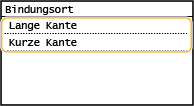
<Lange Kante>
Legen Sie dies fest, um die Bindung über die lange Papierkante vorzunehmen.
Legen Sie dies fest, um die Bindung über die lange Papierkante vorzunehmen.
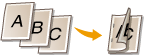
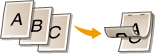
<Kurze Kante>
Legen Sie dies fest, um die Bindung über die kurze Papierkante vorzunehmen.
Legen Sie dies fest, um die Bindung über die kurze Papierkante vorzunehmen.
<Timeout>
Stellen Sie die Dauer bis zum automatischen Abbruch des aktuellen Druckauftrags ein, wenn eine Unterbrechung beim Druckdatenempfang auftritt.
|
5 bis 15
bis 300 (Sek.) |
<Menü> () <Druckereinstellungen> <Timeout> Legen Sie die Dauer fest <Anwenden> ()
) <Druckereinstellungen> <Timeout> Legen Sie die Dauer fest <Anwenden> ()<PCL>
Geben Sie die Einstellungen für den PCL-Druck wie das Seitenlayout und die Druckqualität an.
<Papier sparen>
Wählen Sie aus, ob leere Seiten in Dokumenten nicht ausgegeben werden sollen, um Papier zu sparen. Wenn Sie <Ein> wählen, gibt das Gerät keine leeren Seiten aus. Wenn Sie beim Drucken alle Dokumentendaten, einschließlich der leeren Seiten, die Sie in das Dokument eingefügt haben, ausgeben wollen, wählen Sie <Aus>.
|
<Aus>
<Ein> |
<Menü> () <Druckereinstellungen> <PCL> <Papier sparen> Wählen Sie <Aus> oder <Ein>
) <Druckereinstellungen> <PCL> <Papier sparen> Wählen Sie <Aus> oder <Ein><Ausrichtung>
Wählen Sie als Seitenausrichtung die Einstellung <Hochformat> (vertikale Ausrichtung) oder <Querformat> (horizontale Ausrichtung).
|
<Hochformat>
<Querformat>
|
<Menü> () <Druckereinstellungen> <PCL> <Ausrichtung> Wählen Sie <Hochformat> oder <Querformat>
) <Druckereinstellungen> <PCL> <Ausrichtung> Wählen Sie <Hochformat> oder <Querformat><Schriftnummer>
Legen Sie die gewünschte Schriftart fest, indem Sie eine ID-Nummer auswählen. Über das Bedienfeld können Sie die PCL-Schriftartenliste mit Beispielen für Schriftarten drucken. PCL-Schriftliste
|
0
bis 54 |
<Menü> () <Druckereinstellungen> <PCL> <Schriftnummer> Wählen Sie die Schriftartennummer <Anwenden> ()
) <Druckereinstellungen> <PCL> <Schriftnummer> Wählen Sie die Schriftartennummer <Anwenden> ()<Punktgröße>
Legen Sie die Schriftgröße in Schritten von 0,25 Punkten fest. Sie können diese Einstellung nur angeben, wenn Sie in <Schriftnummer> eine skalierbare Proportionalschrift wählen.
|
4,00 bis 12,00
bis 999,75 (Punkt) |
<Menü> () <Druckereinstellungen> <PCL> <Punktgröße> Legen Sie die Punktgröße fest <Anwenden> ()
) <Druckereinstellungen> <PCL> <Punktgröße> Legen Sie die Punktgröße fest <Anwenden> ()<Laufweite>
Legen Sie die Laufweite der Schrift (Zeichen pro Zoll) in Schritten von 0,01 fest. Sie können diese Einstellung nur angeben, wenn Sie in <Schriftnummer> eine skalierbare Festbreitenschrift oder Bitmap-Schrift wählen.
|
0,44 bis 10,00
bis 99,99 (cpi) |
<Menü> () <Druckereinstellungen> <PCL> <Laufweite> Legen Sie den Laufweitenwert fest <Anwenden> ()
) <Druckereinstellungen> <PCL> <Laufweite> Legen Sie den Laufweitenwert fest <Anwenden> ()<Formularzeilen>
Legen Sie die Anzahl der pro Seite gedruckten Zeilen auf einen Wert zwischen 5 und 128 fest. Diese Einstellung ändert sich automatisch je nach der Einstellung für <Standardpapierformat> und <Ausrichtung>.
|
5 bis 64
bis 128 (Zeilen) |
<Menü> () <Druckereinstellungen> <PCL> <Formularzeilen> Legen Sie die Anzahl an Zeilen fest <Anwenden> ()
) <Druckereinstellungen> <PCL> <Formularzeilen> Legen Sie die Anzahl an Zeilen fest <Anwenden> ()<Zeichencode>
Wählen Sie den Zeichencode, der für den Computer, von dem Sie Druckdaten senden, am besten geeignet ist. Die Einstellung wird ignoriert, wenn der Zeichencode durch die in <Schriftnummer> angegebene Schriftart vorgegeben wird.
|
<Menü> () <Druckereinstellungen> <PCL> <Zeichencode> Wählen Sie den Zeichencode
) <Druckereinstellungen> <PCL> <Zeichencode> Wählen Sie den Zeichencode<Anwenderdefiniertes Papier>
Wählen Sie aus, ob ein anwenderdefiniertes Papierformat eingestellt wird. Wählen Sie <Ein>, um die Abmessungen in <X-Ausrichtung> und <Y-Ausrichtung> einzustellen.
|
<Aus>
<Ein> |
<Menü> () <Druckereinstellungen> <PCL> <Anwenderdefiniertes Papier> Wählen Sie <Aus> oder <Ein>
) <Druckereinstellungen> <PCL> <Anwenderdefiniertes Papier> Wählen Sie <Aus> oder <Ein><Maßeinheit>
Wählen Sie die Maßeinheit für das Einstellen eines anwenderdefinierten Papierformats.
|
<Millimeter>
<Zoll>
|
<Menü> () <Druckereinstellungen> <PCL> <Maßeinheit> Wählen Sie <Millimeter> oder <Zoll>
) <Druckereinstellungen> <PCL> <Maßeinheit> Wählen Sie <Millimeter> oder <Zoll><X-Ausrichtung>
Geben Sie die horizontale Abmessung (kurze Kante) des anwenderdefinierten Papierformats an.
|
77 bis 215
(mm) |
<Menü> () <Druckereinstellungen> <PCL> <X-Ausrichtung> Legen Sie die Abmessungen fest <Anwenden> ()
) <Druckereinstellungen> <PCL> <X-Ausrichtung> Legen Sie die Abmessungen fest <Anwenden> ()<Y-Ausrichtung>
Geben Sie die vertikale Abmessung (lange Kante) des anwenderdefinierten Papierformats an.
|
127 bis 355
(mm) |
<Menü> () <Druckereinstellungen> <PCL> <Y-Ausrichtung> Legen Sie die Abmessungen fest <Anwenden> ()
) <Druckereinstellungen> <PCL> <Y-Ausrichtung> Legen Sie die Abmessungen fest <Anwenden> ()<CR an LF anhängen>
Wählen Sie aus, ob ein CR-Zeichen (Carriage Return, Wagenrücklauf) angehängt werden soll, wenn das Gerät ein LF-Zeichen (Line Feed, Zeilenvorschub) empfängt. Wenn Sie <Ja> wählen, wird die Druckposition bei einem LF-Zeichen an den Anfang der nächsten Zeile verschoben. Wenn Sie <Nein> wählen, wird die Druckposition zur nächsten Zeile verschoben, direkt unter dem LF-Zeichen.
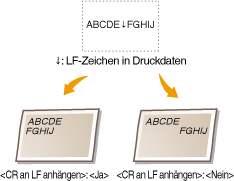
|
<Ja>
<Nein>
|
<Menü> () <Druckereinstellungen> <PCL> <CR an LF anhängen> Wählen Sie <Ja> oder <Nein>
) <Druckereinstellungen> <PCL> <CR an LF anhängen> Wählen Sie <Ja> oder <Nein><A4-Druckbreite vergrößern>
Wählen Sie aus, ob die Breite des bedruckbaren Bereichs beim A4-Format im Hochformat auf die Breite des LTR-Formats vergrößert werden soll.
|
<Aus>
<Ein> |
<Menü> () <Druckereinstellungen> <PCL> <A4-Druckbreite vergrößern> Wählen Sie <Aus> oder <Ein>
) <Druckereinstellungen> <PCL> <A4-Druckbreite vergrößern> Wählen Sie <Aus> oder <Ein><Halbtöne>
Sie können das Druckverfahren auswählen, um Halbtöne (Übergang zwischen den helleren und dunkleren Bereichen eines Bildes) für eine optimale Bildqualität zu reproduzieren. Sie können Einstellungen für jedes Dokument je nach Bildtyp vornehmen.
|
<Text>
<Farbton>
<Gradation>
<Auflösung>
<Grafiken>
<Farbton>
<Gradation>
<Auflösung>
<Bild>
<Farbton>
<Gradation>
<Auflösung>
|
<Menü> () <Druckereinstellungen> <PCL> <Halbtöne> Wählen Sie die Art des Bildes Wählen Sie das Graustufenwiedergabeverfahren
) <Druckereinstellungen> <PCL> <Halbtöne> Wählen Sie die Art des Bildes Wählen Sie das Graustufenwiedergabeverfahren
 Bildtyp
Wählen Sie das Objekt, für das die Einstellung geändert werden soll. <Text> steht für Buchstaben und Zeichen, <Grafiken> steht für Linien und Abbildungen und <Bild> steht für Fotos und Bilder.
 Einstellwert
<Farbton>
Produziert einen scharfen Druck mit starkem Kontrast zwischen hell und dunkel. Es eignet sich zum Drucken von Bilddaten, wie beispielsweise Bilddaten eines Fotos.
Produziert einen scharfen Druck mit starkem Kontrast zwischen hell und dunkel. Es eignet sich zum Drucken von Bilddaten, wie beispielsweise Bilddaten eines Fotos.
<Gradation>
Erzeugt einen Druck mit weichen Abstufungen und glatten Kanten. Es eignet sich zum Drucken von Zeichnungen oder Grafiken, die Abstufungen enthalten.
Erzeugt einen Druck mit weichen Abstufungen und glatten Kanten. Es eignet sich zum Drucken von Zeichnungen oder Grafiken, die Abstufungen enthalten.
<Auflösung>
Erzeugt einen feinen Druck mit klaren Textkanten. Es eignet sich zum Drucken von Zeichen und feinen Linien.
Erzeugt einen feinen Druck mit klaren Textkanten. Es eignet sich zum Drucken von Zeichen und feinen Linien.
<A5 horizontal zuführen>
Aktivieren oder deaktivieren Sie die horizontale Zuführung bei einem Druck im Format A5.
|
<Aus>
<Ein> |
<Menü> () <Druckereinstellungen> <PCL> <A5 horizontal zuführen> Wählen Sie <Aus> oder <Ein>
) <Druckereinstellungen> <PCL> <A5 horizontal zuführen> Wählen Sie <Aus> oder <Ein>