التحقق من الحالة والسجلات
|
|
|
قد لا يتم عرض اسم الملف الخاص بمستند ما بالكامل. قد يُضاف اسم التطبيق المطبوع إلى اسم الملف.
|
التحقق من الحالة الحالية لمستندات الطباعة
يتم عرض قائمة بالمستندات التي تتم طباعتها حاليًّا أو في انتظار طباعتها.
قم بتسجيل الدخول إلى واجهة المستخدم عن بعد Remote UI (بدء تشغيل واجهة المستخدم عن بعد Remote UI)  [Status Monitor/Cancel] [Job Status]
[Status Monitor/Cancel] [Job Status]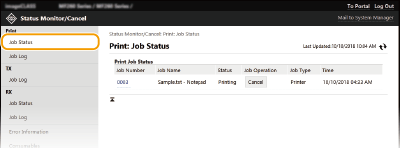
يمكنك حذف مهمة مستند بالنقر على [Cancel].
|
|
|
إذا قمت بتسجيل الدخول في وضع مدير النظام System Manager Mode، فإنه سيتم سرد كل مستندات الطباعة التي تتم طباعتها حاليًا والتي في انتظار طباعتها.
إذا قمت بإدخال اسم المستخدم عند قيامك بتسجيل الدخول في وضع المستخدم العام General User Mode، فإنه سيتم عرض اسمك على المستندات التي قمت بطباعتها فقط.
انقر على [Job Number] على المستندات التي تم إيقاف طباعتها مؤقتًا لعرض المعلومات التفصيلية. يمكنك التحقق من اسم المستخدم وعدد صفحات المستند المطبوع.
|
التحقق من حالة الفاكسات المستلمة
يمكنك التحقق من سجلات مستندات الفاكس المستلمة. يمكنك أيضًا النقر على [Delete] لمستند فاكس مستلم من أجل حذفه.
قم بتسجيل الدخول إلى واجهة المستخدم عن بعد Remote UI (بدء تشغيل واجهة المستخدم عن بعد Remote UI) [Status Monitor/Cancel] [Job Status] ضمن [RX]
[Status Monitor/Cancel] [Job Status] ضمن [RX]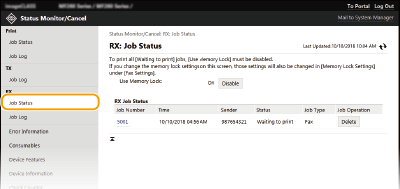
 |
|
لتنفيذ العمليات التالية، تحتاج لتسجيل الدخول أولا في وضع مدير النظام System Manager Mode، انقر على [Enable]، واضبط [Use Memory Lock] على [On].
انقر على [Job Number] لمعاينة مستند في وضع الانتظار للطباعة وعرض معلوماته التفصيلية.
|
التحقق من تاريخ المستندات
يتم عرض تاريخ الطباعة وإرسال رسائل الفاكس/البريد الإلكتروني (TX)، أو استلام رسائل الفاكس (RX).
قم بتسجيل الدخول إلى واجهة المستخدم عن بعد Remote UI (بدء تشغيل واجهة المستخدم عن بعد Remote UI) [Status Monitor/Cancel] [Job Log]
[Status Monitor/Cancel] [Job Log]
التحقق من معلومات الخطأ
عند حدوث خطأ ما، سيتم عرض هذه الصفحة من خلال النقر على الرسالة التي يتم عرضها أسفل [Error Information] في صفحة المدخل (الصفحة الرئيسية). شاشة واجهة المستخدم عن بعد Remote UI
قم بتسجيل الدخول إلى واجهة المستخدم عن بعد Remote UI (بدء تشغيل واجهة المستخدم عن بعد Remote UI) [Status Monitor/Cancel] [Error Information]
[Status Monitor/Cancel] [Error Information]
التحقق من المواد الاستهلاكية
يتم عرض حجم الورق ونوع الورق لمصدر الورق ورقم موديل خرطوشة الحبر إلخ. يمكنك أيضًا النقر فوق [Check Consumables Details] في المدخل (الصفحة الرئيسية) لعرض هذه الصفحة (شاشة واجهة المستخدم عن بعد Remote UI).
قم بتسجيل الدخول إلى واجهة المستخدم عن بعد Remote UI (بدء تشغيل واجهة المستخدم عن بعد Remote UI) [Status Monitor/Cancel] [Consumables]
[Status Monitor/Cancel] [Consumables]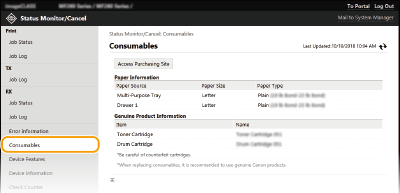
التحقق من سرعة الطباعة القصوى
يتم عرض سرعة الطباعة القصوى.
قم بتسجيل الدخول إلى واجهة المستخدم عن بعد Remote UI (بدء تشغيل واجهة المستخدم عن بعد Remote UI) [Status Monitor/Cancel] [Device Features]
[Status Monitor/Cancel] [Device Features]
التحقق من معلومات إدارة النظام
يتم عرض المعلومات حول الجهاز وإدارة النظام. يتم تعيين هذه المعلومات في [System Management] على صفحة [Settings/Registration].
قم بتسجيل الدخول إلى واجهة المستخدم عن بعد Remote UI (بدء تشغيل واجهة المستخدم عن بعد Remote UI) [Status Monitor/Cancel] [Device Information]
[Status Monitor/Cancel] [Device Information]
التحقق من عداد إجمالي الطباعة
يتم عرض العدد الإجمالي للصفحات التي تمت طباعتها عن طريق وظائف النسخ والطباعة والفاكس.
قم بتسجيل الدخول إلى واجهة المستخدم عن بعد Remote UI (بدء تشغيل واجهة المستخدم عن بعد Remote UI) [Status Monitor/Cancel] [Check Counter]
[Status Monitor/Cancel] [Check Counter]
التحقق من تاريخ الخرطوشة
يمكنك التحقق من شعارات الاستخدام لخرطوشة الحبر أو خرطوشة الاسطوانة. يمكن تغيير الشاشة إى خرطوشة الحبر أو خرطوشة الاسطوانة.
قم بتسجيل الدخول إلى واجهة المستخدم عن بعد Remote UI (بدء تشغيل واجهة المستخدم عن بعد Remote UI) [Status Monitor/Cancel] [Cartridge Log]
[Status Monitor/Cancel] [Cartridge Log]
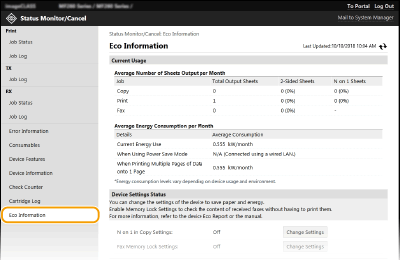
التحقق من المعلومات الاقتصادية
يمكنك التحقق من معلومات مثل عدد المطبوعات في الشهر ومقدار الطاقة الكهربائية المستهلكة.
قم بتسجيل الدخول إلى واجهة المستخدم عن بعد Remote UI (بدء تشغيل واجهة المستخدم عن بعد Remote UI) [Status Monitor/Cancel] [Eco Information]
[Status Monitor/Cancel] [Eco Information]