إدخال نص
إدخال نص على طراز لوحة تعمل باللمس
استخدم الشاشة والمفاتيح الرقمية لإدخال النص والقيم.
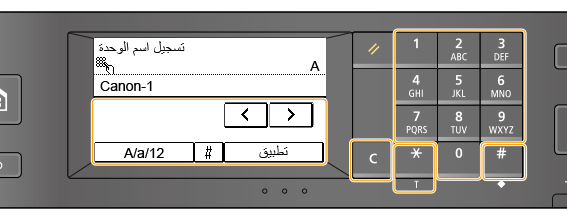
تبديل نوع الحرف
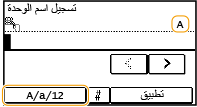
حدد باللمس <A/a/12> لتبديل نوع الحرف الذي تم إدخاله. تتم الإشارة إلى نوع الحرف المحدَّد حاليًا من خلال "A" أو "a" أو "12" المعروض أعلاه وإلى يمين حقل إدخال النص.
 |
|
يمكنك أيضًا الضغط على
 لتبديل نوع الحرف. لتبديل نوع الحرف. |
أنواع الحرف الذي يمكن إدخاله
أدخل حرفًا ما باستخدام المفاتيح الرقمية والشاشة. وفيما يلي الحرف الذي يمكن إدخاله.
|
المفتاح
|
A
|
a
|
12
|
 |
@ . - _ /
|
1
|
|
 |
ABC
|
abc
|
2
|
 |
DEF
|
def
|
3
|
 |
GHI
|
ghi
|
4
|
 |
JKL
|
jkl
|
5
|
 |
MNO
|
mno
|
6
|
 |
PQRS
|
pqrs
|
7
|
 |
TUV
|
tuv
|
8
|
 |
WXYZ
|
wxyz
|
9
|
 |
(غير متاح)
|
0
|
|
 |
(مسافة) - . * # ! " , ; : ^ ` _ = / | ' ? $ @ % & + \ ~ ( ) [ ] { } < >
|
(غير متاح)
|
|
 |
|
عندما يكون نوع النص الذي تم إدخاله <A> أو <a>، اضغط على
 أو حدد باللمس <#> لعرض الرموز القابلة للإدخال على الشاشة. حدد باللمس (اضغط على) الرموز للإدخال. أو حدد باللمس <#> لعرض الرموز القابلة للإدخال على الشاشة. حدد باللمس (اضغط على) الرموز للإدخال. |
مثال على إدخال النص والأرقام
مثال: "Canon-1"
|
1
|
اضغط على <A/a/12> (أو اضغط على
) بشكل متكرر حتى يتم تحديد <A>. |
|
2
|
اضغط على
 بشكل متكرر حتى يتم تحديد الحرف "C". بشكل متكرر حتى يتم تحديد الحرف "C". |
|
3
|
اضغط على <A/a/12> (أو اضغط على
) بشكل متكرر حتى يتم تحديد <a>. |
|
4
|
اضغط على
بشكل متكرر حتى يتم تحديد الحرف "a". |
|
5
|
اضغط على
 بشكل متكرر حتى يتم تحديد الحرف "n". بشكل متكرر حتى يتم تحديد الحرف "n". |
|
6
|
اضغط على
بشكل متكرر حتى يتم تحديد الحرف "o". |
|
7
|
اضغط على
بشكل متكرر حتى يتم تحديد الحرف "n". |
|
8
|
اضغط على
 بشكل متكرر حتى يتم تحديد الرمز "-". بشكل متكرر حتى يتم تحديد الرمز "-". |
|
9
|
اضغط على <A/a/12> (أو اضغط على
) بشكل متكرر حتى يتم تحديد <12>. |
|
10
|
اضغط على
. |
|
11
|
حدد باللمس <تطبيق>.
|
حذف النص
يتم حذف حرف واحد في كل مرة يتم فيها الضغط على  . اضغط مع الاستمرار على لحذف كل النص الذي تم إدخاله.
. اضغط مع الاستمرار على لحذف كل النص الذي تم إدخاله.تحريك المؤشر (إدخال مسافة)
حدد باللمس < > أو <
 > لتحريك المؤشر. لإدخال مسافة، حرِّك المؤشر إلى نهاية النص ثم حدد باللمس <>.
> أو <> لتحريك المؤشر. لإدخال مسافة، حرِّك المؤشر إلى نهاية النص ثم حدد باللمس <>.إدخال نص على LCD خمسة سطور
استخدم المفاتيح الرقمية لإدخال النص والقيم.

تبديل نوع الحرف
اضغط للتحويل إلى نوع الحروف التي تريد إدخالها. نوع الحروف المحدّد حاليًا يُشار إليه بـ "A" أو "a" أو "12" من وضع الإدخال <Entry Mode>.
للتحويل إلى نوع الحروف التي تريد إدخالها. نوع الحروف المحدّد حاليًا يُشار إليه بـ "A" أو "a" أو "12" من وضع الإدخال <Entry Mode>. 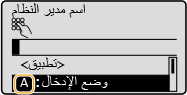
|
|
|
يمكنك أيضًا تحديد <Entry Mode> واضغط على
 لتبديل نوع الحرف. لتبديل نوع الحرف. |
أنواع الحرف الذي يمكن إدخاله
الحروف التي يمكن إدخالها باستعمال المفاتيح الرقمية و مدرجة أدناه.
مدرجة أدناه.|
المفتاح
|
A
|
a
|
12
|
|
|
@ . - _ /
|
1
|
|
|
|
ABC
|
abc
|
2
|
|
|
DEF
|
def
|
3
|
|
|
GHI
|
ghi
|
4
|
|
|
JKL
|
jkl
|
5
|
|
|
MNO
|
mno
|
6
|
|
|
PQRS
|
pqrs
|
7
|
|
|
TUV
|
tuv
|
8
|
|
|
WXYZ
|
wxyz
|
9
|
|
|
(غير متاح)
|
0
|
|
|
|
(مسافة) - . * # ! " , ; : ^ ` _ = / | ' ? $ @ % & + \ ~ ( ) [ ] { } < >
|
(غير متاح)
|
|
|
|
|
اضغط على
أو حدد <الرمز> واضغط على عندما يكون نوع الحروف المدخل هو <A> أو <a> لعرض شاشة لتحديد الرموز. استخدم المفاتيح  / / / / / / لتحديد الرمز الذي تريد في إدخاله، واضغط على . لتحديد الرمز الذي تريد في إدخاله، واضغط على . |
حذف النص
يتم حذف حرف واحد في كل مرة يتم فيها الضغط على . اضغط مع الاستمرار على لحذف كل النص الذي تم إدخاله.
. اضغط مع الاستمرار على لحذف كل النص الذي تم إدخاله.تحريك المؤشر (إدخال مسافة)
اضغط على / لتحريك المؤشر. ولإدخال مسافة، حرِّك المؤشر إلى نهاية النص، واضغط على .
/ لتحريك المؤشر. ولإدخال مسافة، حرِّك المؤشر إلى نهاية النص، واضغط على .مثال على إدخال النص والأرقام
مثال: "Canon-1"
|
1
|
اضغط على
بشكل متكرر إلى أن يتم اختيار <A>. |
|
2
|
اضغط على
بشكل متكرر حتى يتم تحديد الحرف "C". |
|
3
|
اضغط على
بشكل متكرر إلى أن يتم اختيار <a>. |
|
4
|
اضغط على
بشكل متكرر حتى يتم تحديد الحرف "a". |
|
5
|
اضغط على
بشكل متكرر حتى يتم تحديد الحرف "n". |
|
6
|
اضغط على
بشكل متكرر حتى يتم تحديد الحرف "o". |
|
7
|
اضغط على
بشكل متكرر حتى يتم تحديد الحرف "n". |
|
8
|
اضغط على
بشكل متكرر حتى يتم تحديد الرمز "-". |
|
9
|
اضغط على
بشكل متكرر إلى أن يتم اختيار <12>. |
|
10
|
اضغط على
. |
|
11
|
حدد <تطبيق> واضغط
. |